 Myna Macro Recorder & Auto Clicker
Windows 10 および 11、64 ビット · 54 言語
読んで編集できる Windows 用マクロ レコーダー
操作を記録し、読みやすいスクリプトとして編集して、好きなときに実行できます。画面上のものを画像で見つけるので、ウィンドウが移動しても動き続けます。
- 記録・編集・再生は無料
- 期間の制限なし
- カードもアカウントも不要
リリース記念オファー — 最初の30日間 50% オフ。チェックアウト時に自動で適用されます。料金を見る。
Myna Recorder でできること
エージェント モード(作り直し中)
エージェント モードは作り直し中のため、現在は無効になっています。提供を再開した後は、入力した短い作業を 1 つ、マウスとキーボードを使い、自分の作業を確認しながら実行します。それまでは、どのプランにも含まれません。
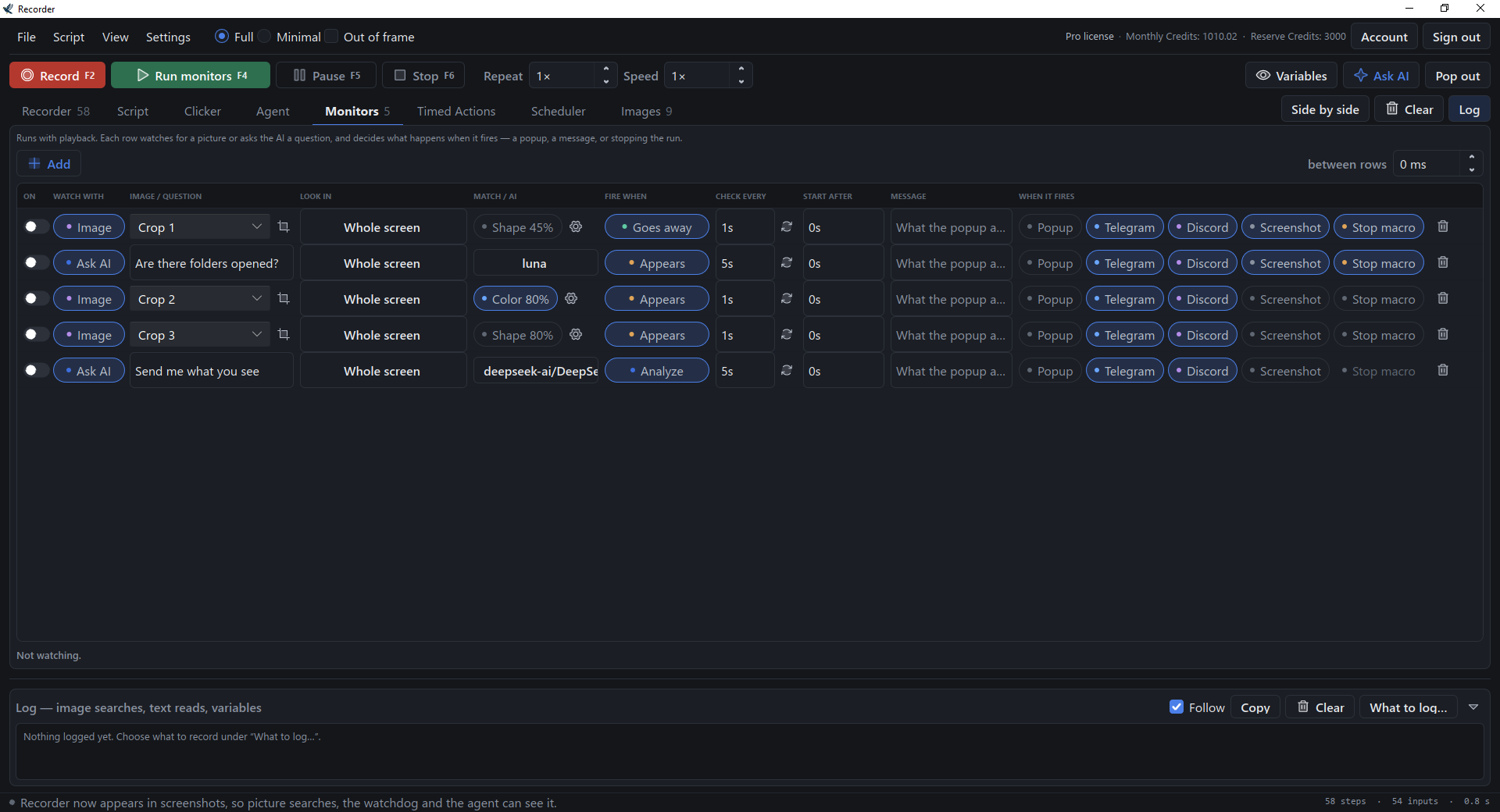
画面監視
監視は、マクロの実行中でも単独でも、画像を見張ったり AI に質問したりします。メッセージを表示する、Telegram や Discord に通知する、保存したスクリプトを実行する、実行を停止する、といった対応ができます。Telegram、Discord とあわせて Basic と Pro に含まれます。
オート クリッカー
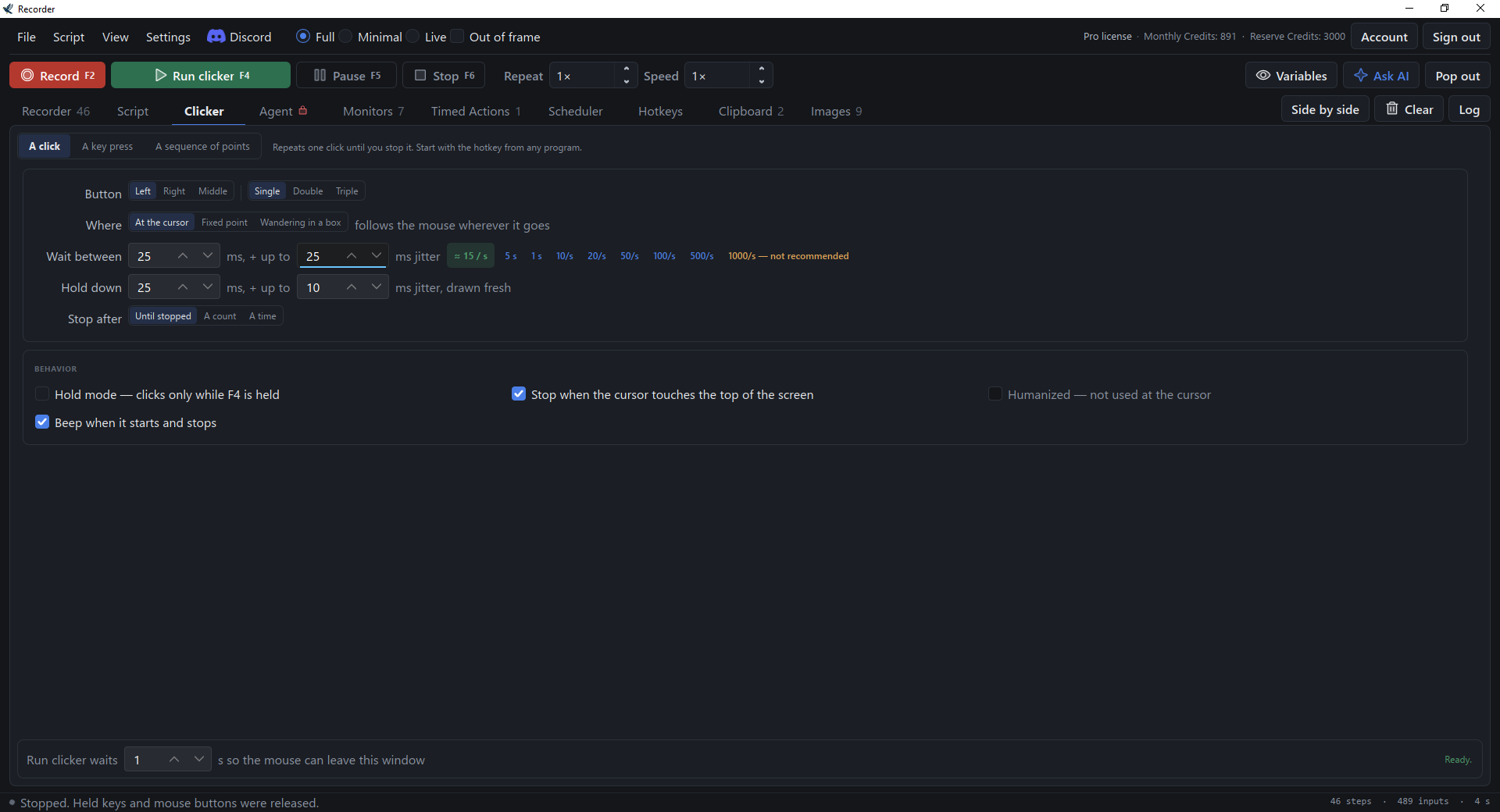
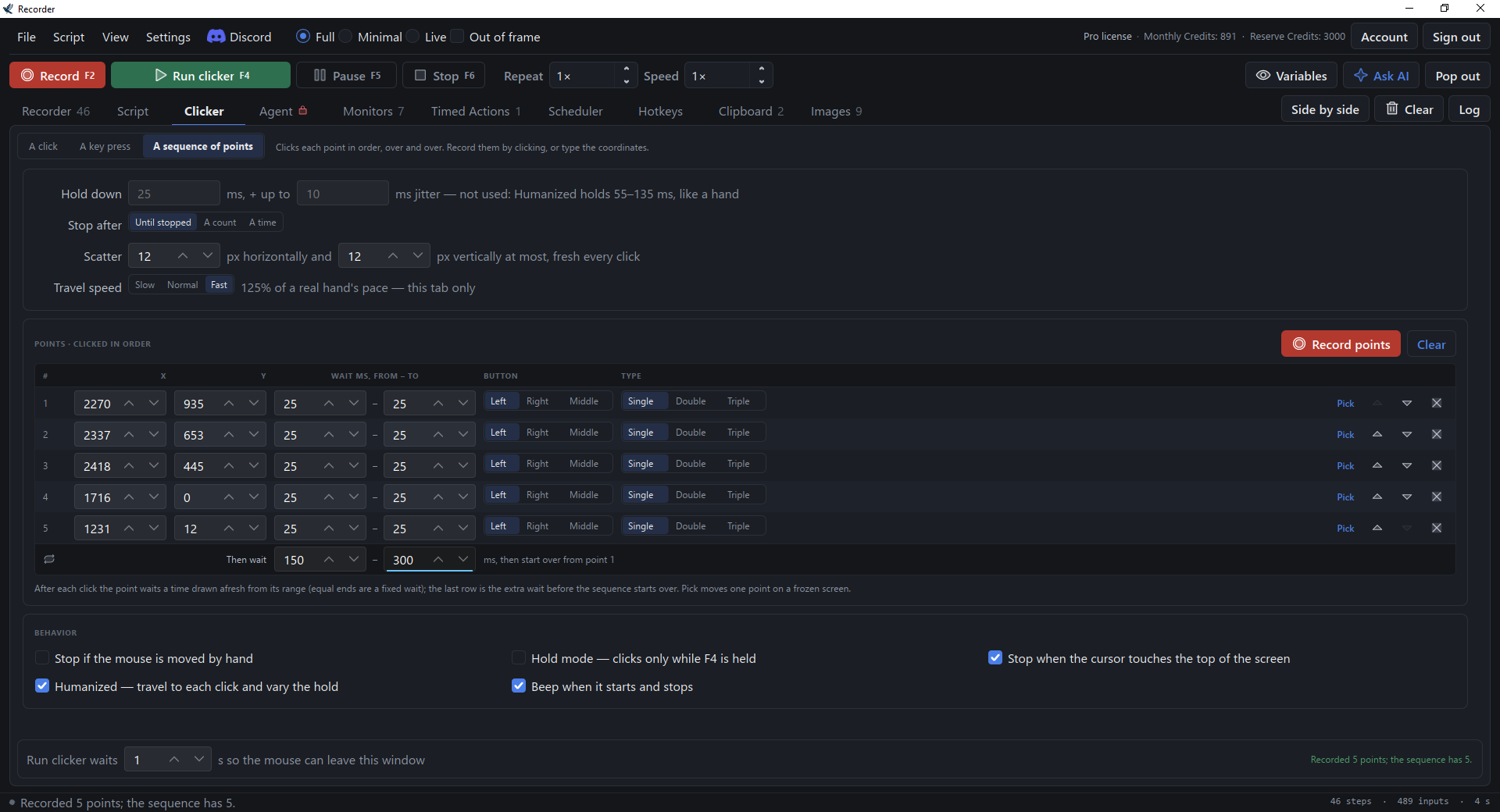
1 つのクリックまたは 1 つのキーを、設定した速さ(最大で毎秒 1,000 回)で何度も繰り返します。場所は、カーソル位置、指定した位置、またはクリックして記録した一連のポイントです。タブを開いている間は、どのプログラムからでも F4 で開始、F6 で停止できます。人間らしいクリック、ジッター、散らばり、範囲内のランダム移動、シーケンスは Basic と Pro に含まれます。
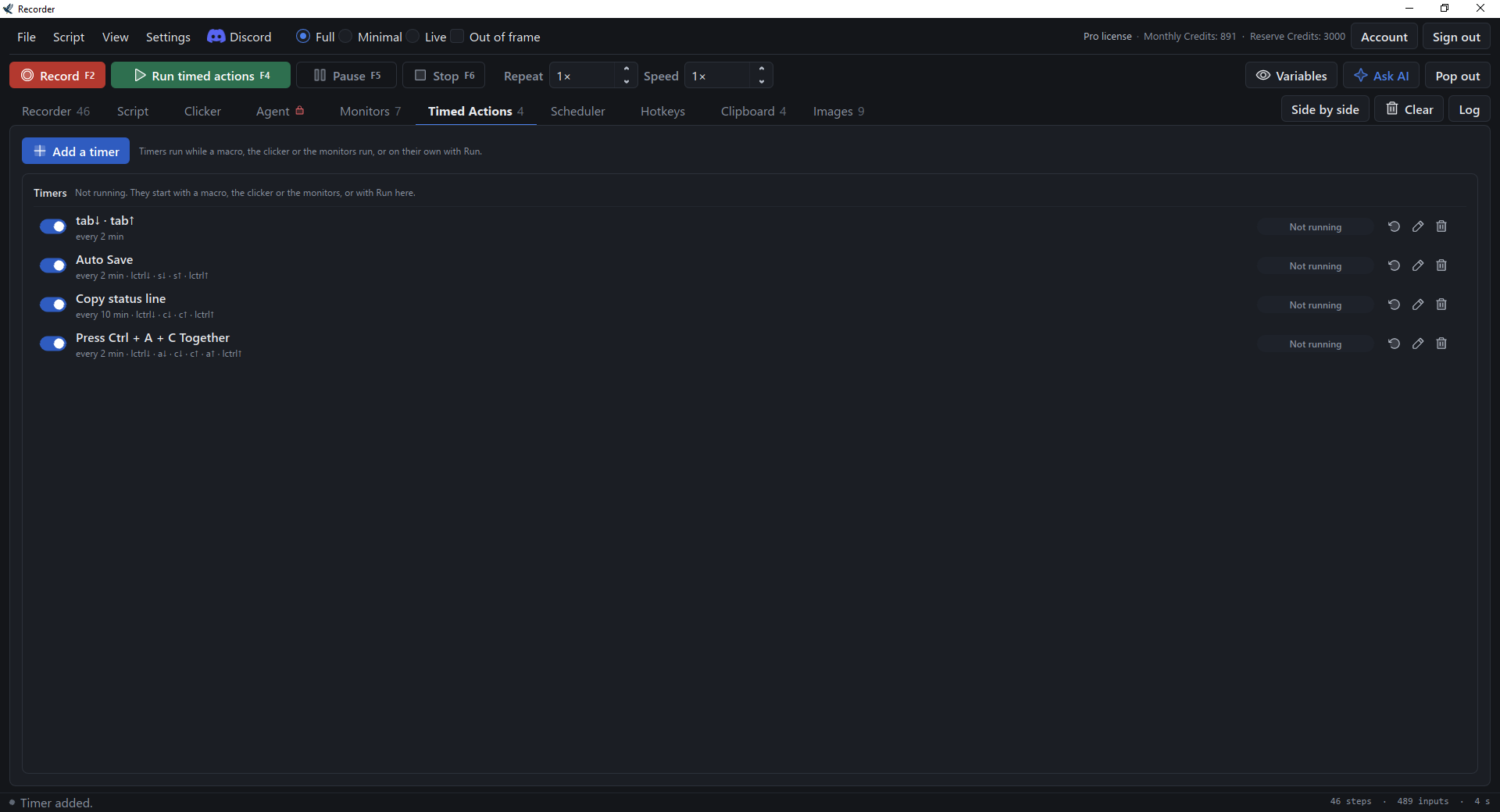
タイマー操作
一定の間隔で操作を続けます。たとえば、2 分ごとにキーを押したり、10 秒ごとに特定の位置をクリックしたりできます。タイマー操作は、マクロ、クリッカー、監視と並行して、または単独で動作し、動作中はマクロを一時停止させることもできます。Basic と Pro に含まれます。
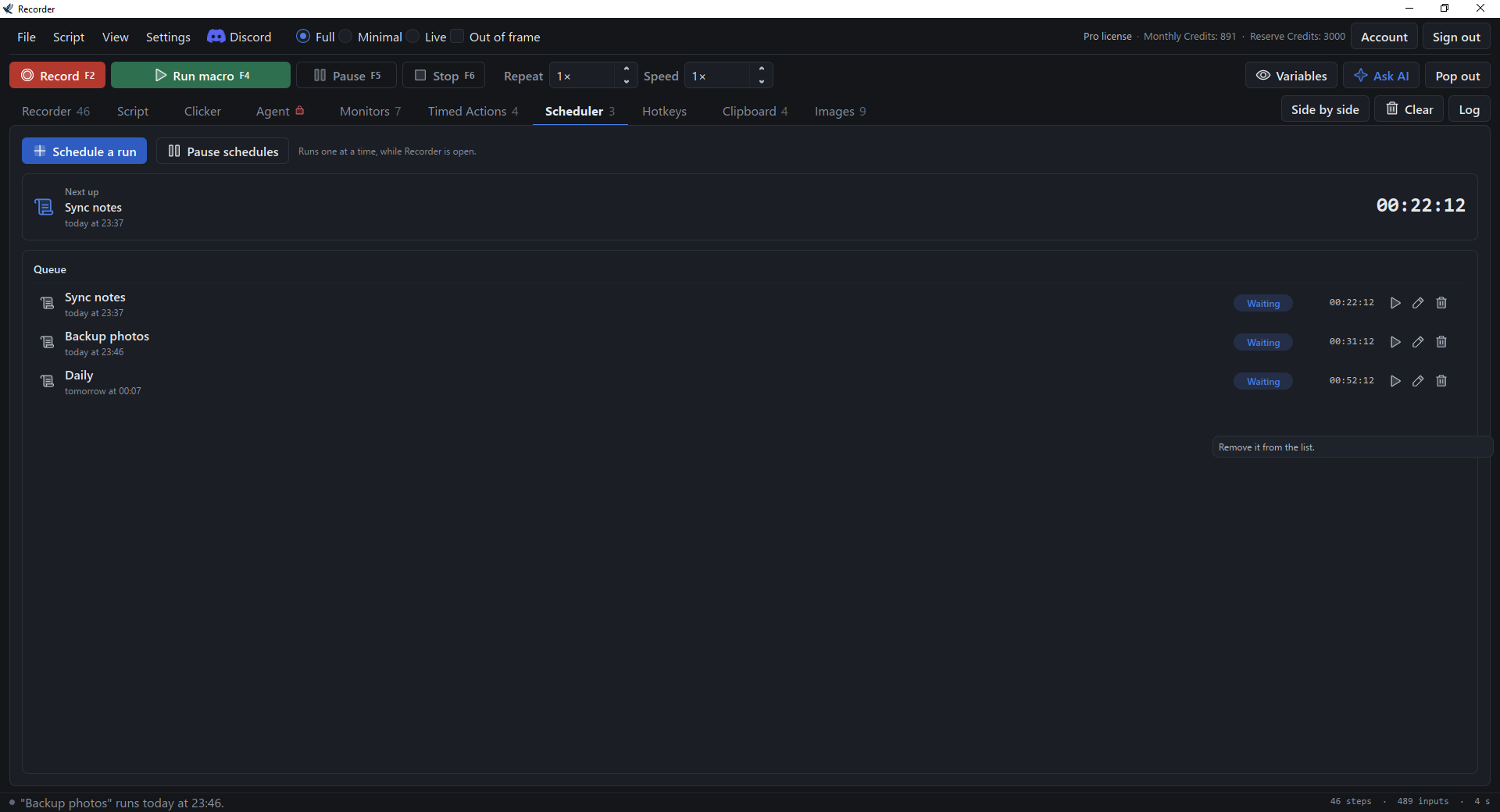
スケジューラー
日時を指定すると、その時刻に Recorder が保存したマクロを開始します。1 回だけ実行することも、一定の間隔で繰り返すこともできます。スケジュールされた実行は、1 つずつ順番に行われます。Recorder を開いておく必要があります。Basic と Pro に含まれます。
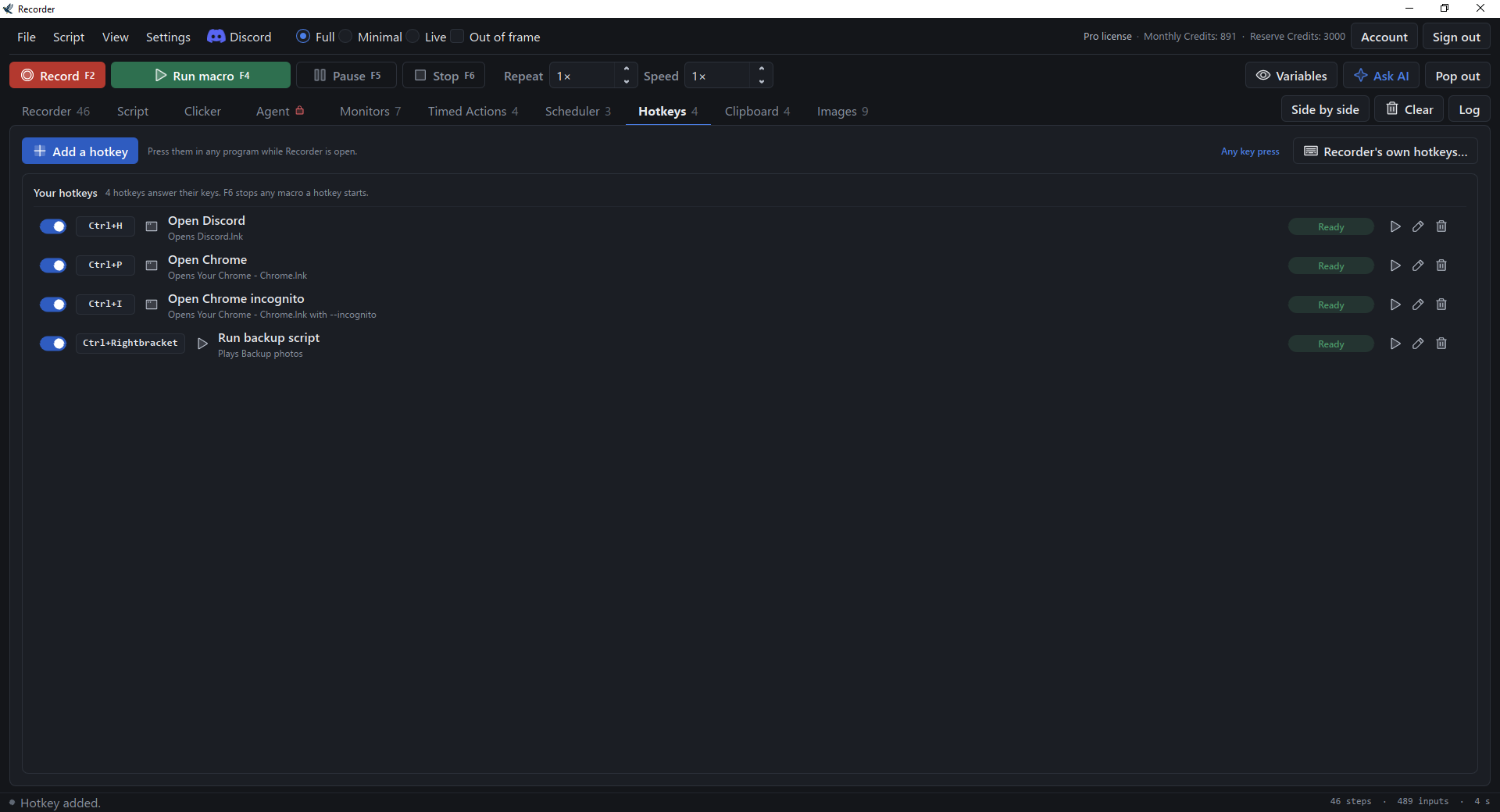
独自のホットキー
どのプログラムからでも使えるキーの組み合わせです。アプリ、ファイル、Web サイトを開いたり、保存したマクロを再生したりできます。Basic と Pro に含まれます。
クリップボード履歴
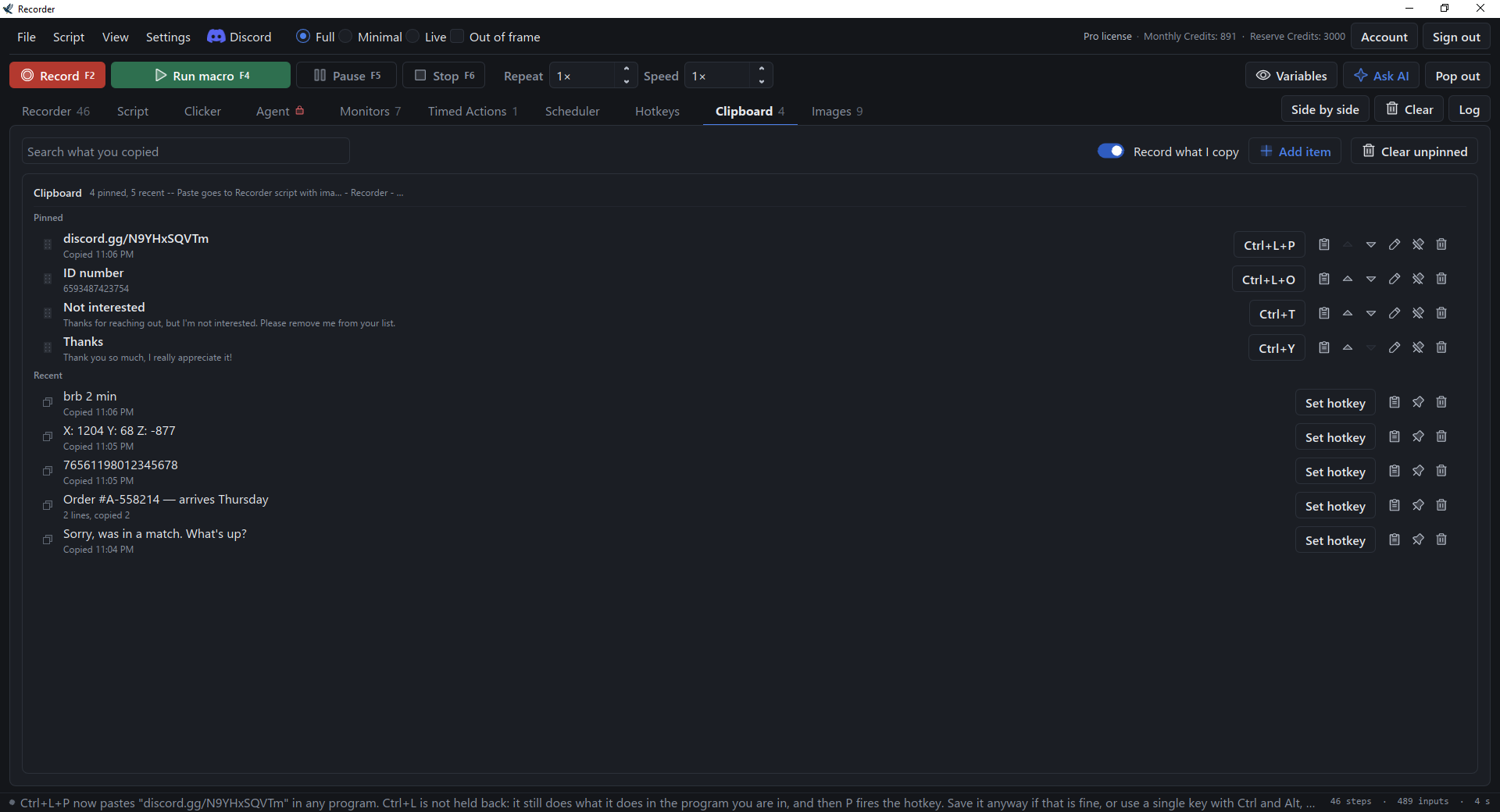
コピーした内容を保存し、繰り返し使う項目をピン留めして、どの項目もそれぞれのホットキーで貼り付けられます。履歴はお使いのコンピューター内に留まります。Basic と Pro に含まれます。
ライブ表示
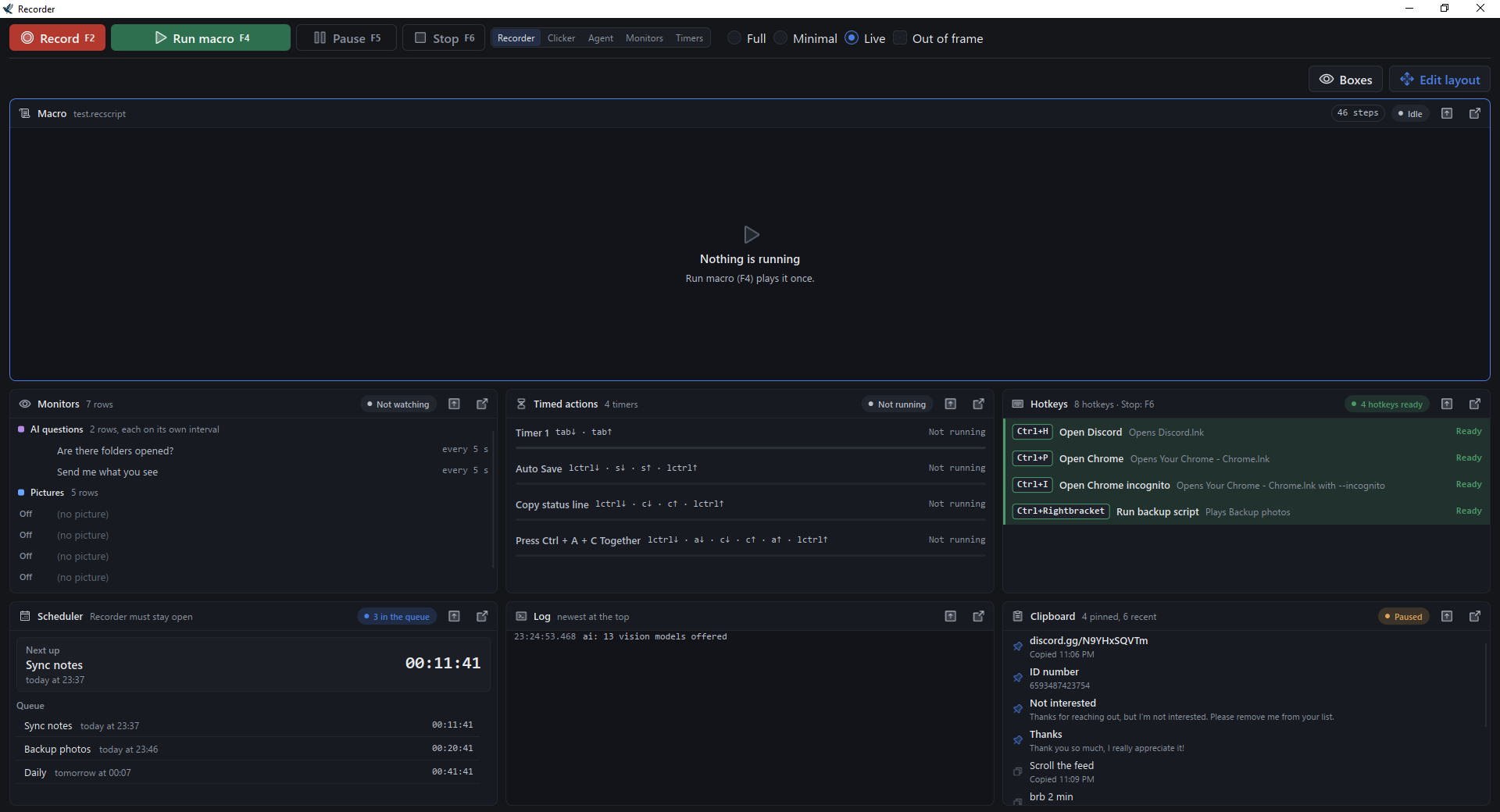
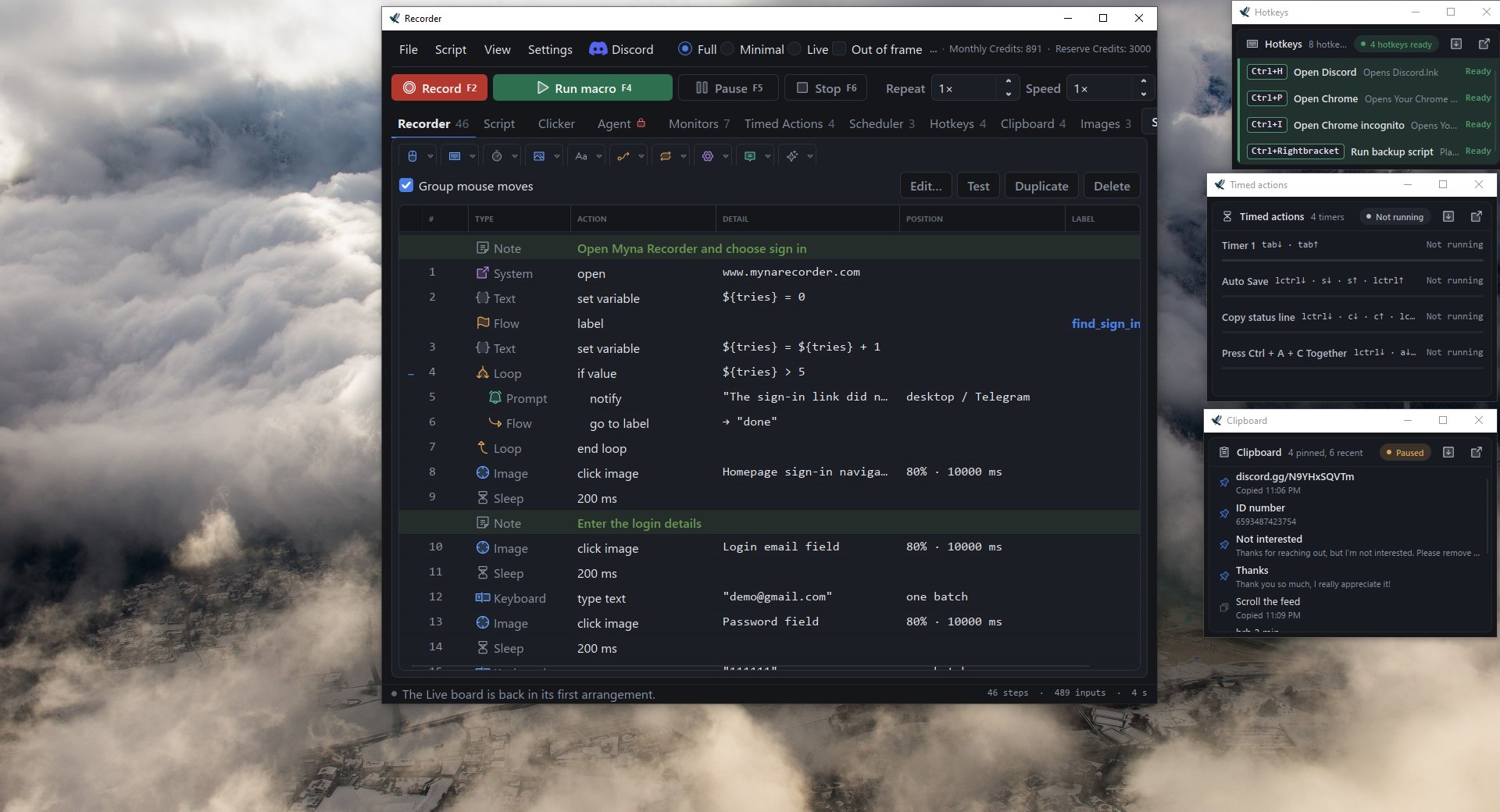
実行中のすべてを 1 つのボードに表示します:1 行ずつ進むマクロ、監視、タイマー、ホットキー、スケジュール、ログ。ボックスは好きなように配置でき、どのボックスも独立したウィンドウとして分離できます。
チャットから操作
Telegram のチャットや Discord のチャンネルから、実行の開始、一時停止、停止を行ったり、画面の画像を求めたりできます。Basic と Pro に含まれます。
はじめに
-
Recorder をダウンロードして実行
インストーラーを実行するか、スタンドアロン版をダウンロードして、任意の場所から実行します。
-
サインインするか、アカウントなしで続行
アカウントがなくても、すぐに記録、編集、再生ができます。無料アカウントを作ると、有料機能を 7 日間試せるうえ、サインインしたままになります。
-
記録する、または説明する
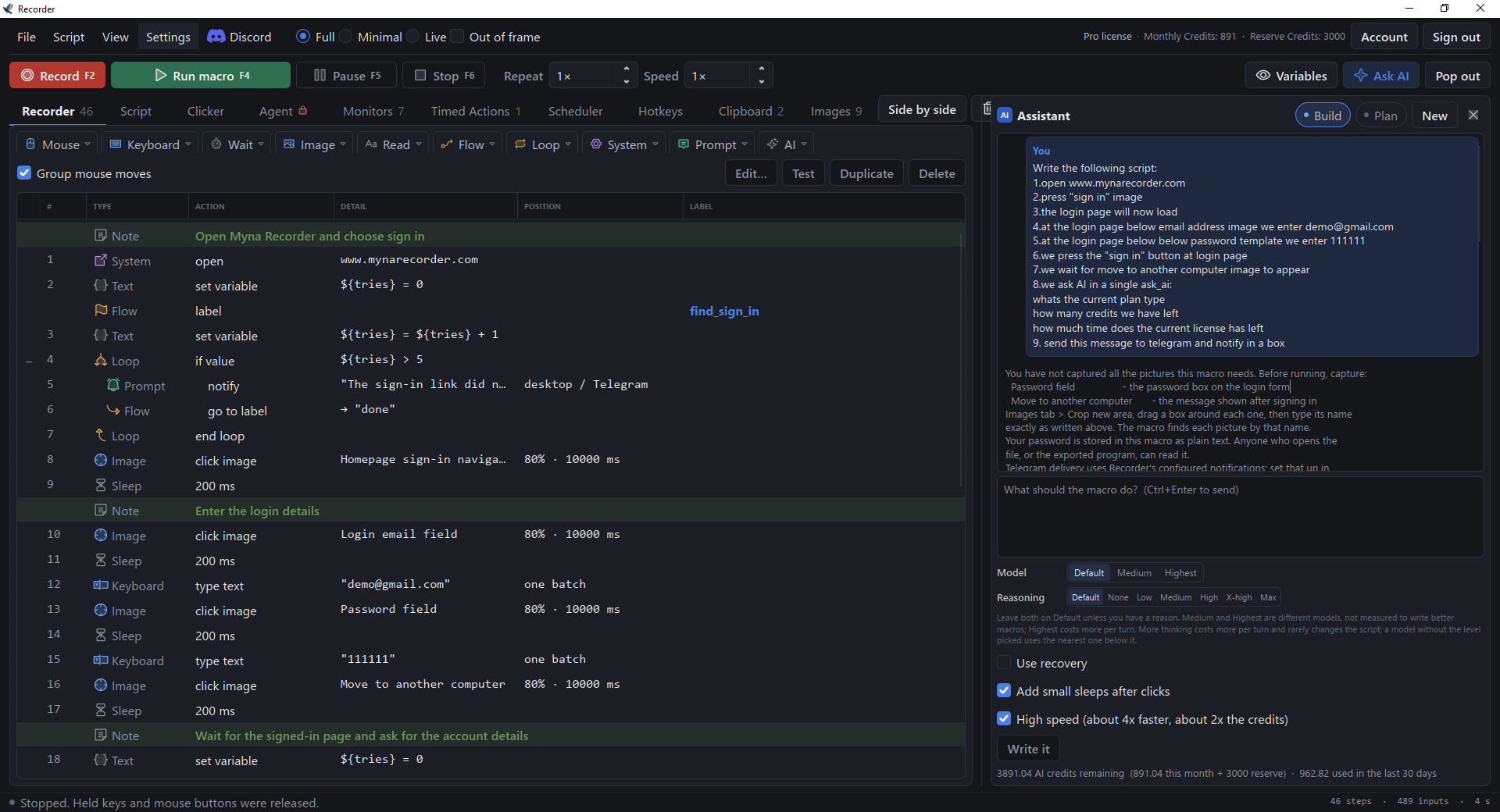
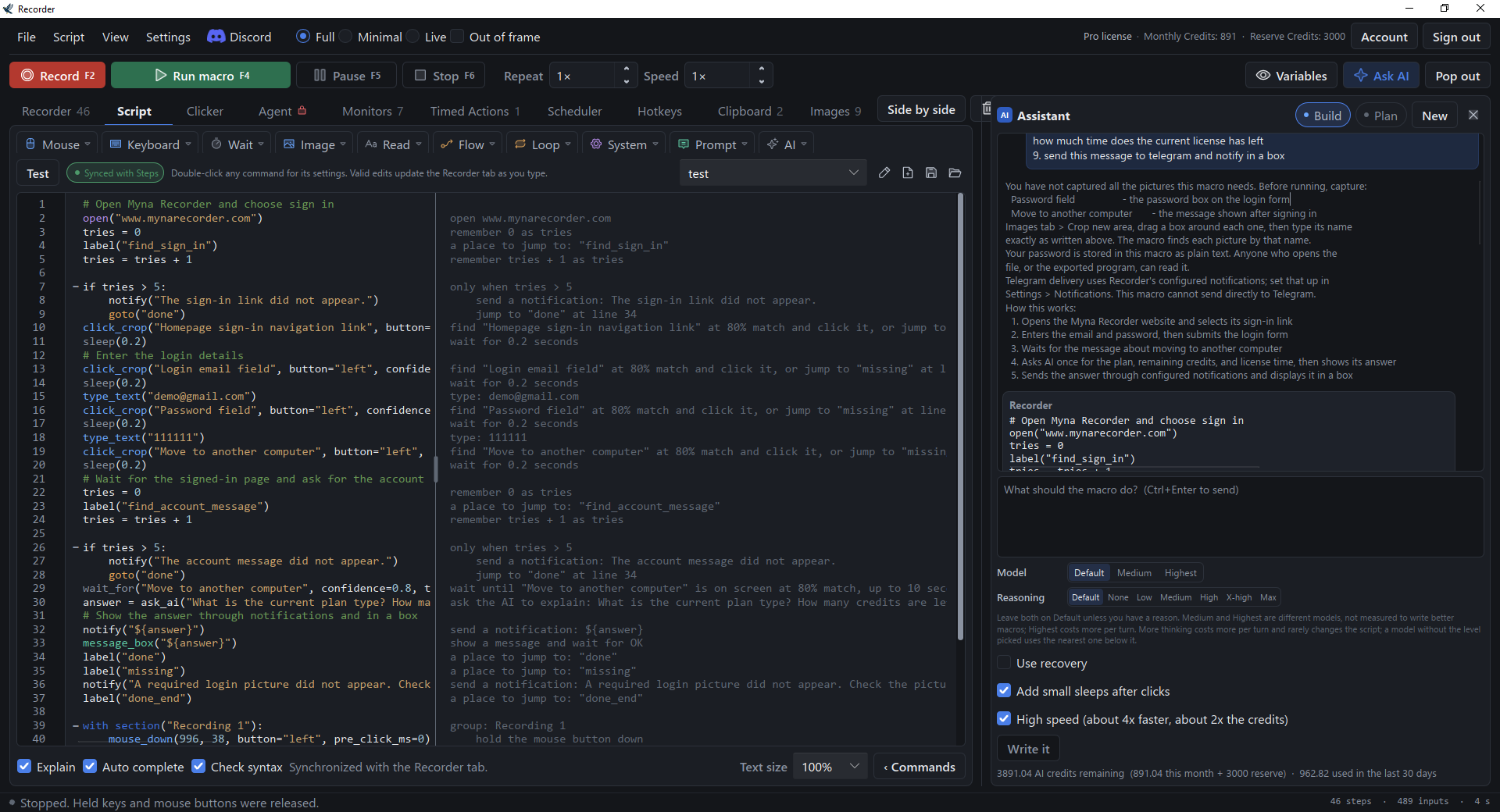
記録ボタンを押して作業を行います。AI アシスタントを使えば、やりたいことを入力してマクロを書いてもらうこともできます。
-
実行する
必要なときにいつでも、選んだ速度と繰り返し回数で再生できます。
画面を読み取る 2 つの方法
座標をクリックするだけのマクロは、ウィンドウが動いた日に動かなくなります。Myna Recorder のスクリプトは、先に画面を確認できます。
画面から文字を読み取る — 正確で無料
ローカルの OCR が画面の領域を読み取り、変数に入れます。注文番号、合計金額、ファイル名などです。処理はお使いのコンピューター上で行われ、クレジットは消費しません。
よくある質問
Myna Recorder とは?
Myna Recorder は、Windows 10 および 11(64 ビット)用のマクロ レコーダーです。キーボードとマウスの操作を記録し、その記録を読んで編集できるスクリプトに変換します。スクリプトでは、画面に画像が表示されるのを待つ、画面から文字を読み取る、何が見えるかを AI に尋ねる、といったことができます。AI アシスタントは説明からスクリプトを書きます。画面監視はメッセージで知らせたり実行を停止したりでき、完成したマクロは、どの Windows PC でも動く単一の .exe としてエクスポートできます。オート クリッカーは、設定した速さでクリックまたはキー入力を繰り返します。場所は、カーソル位置、指定した位置、またはクリックして記録した一連のポイントです。スケジューラーは保存したマクロを指定した日時に開始し、タイマー操作は実行と並行して、一定の間隔でキーを押したりクリックしたりします。独自のホットキーを使うと、どのプログラムからでもプログラムや Web サイトを開いたりマクロを再生したりでき、クリップボード履歴はコピーした内容を保存します。記録、編集、再生、画像アンカー、オート クリッカーは期間の制限なく無料です。30日あたり $10 からの有料プランでは、画面監視、エクスポート、スケジューラー、タイマー操作、ホットキー、クリップボード履歴、クリッカーの追加機能、AI が加わります。
Myna Recorder は無料ですか?
はい、日常的な用途なら無料です。記録、編集、再生、画像アンカー、オート クリッカーは、期間の制限なく、カードも不要で無料です。Basic(30日あたり $10)では、画面監視、Telegram と Discord による通知と操作、プログラムとしてのエクスポート、スケジューラー、タイマー操作、独自のホットキー、クリップボード履歴、切り抜きの連写、人間らしい移動、そしてクリッカーのジッター、散らばり、範囲内のランダム移動、シーケンスのオプションが加わります。Pro(30日あたり $15)では、AI アシスタント、画面からの文字読み取り、GPT と Claude のモデルが加わります。料金をご覧ください。
マクロを .exe としてエクスポートできますか?
はい。ファイル → プログラムとしてエクスポート で、どの Windows PC でもマクロを実行できる単一の .exe を書き出せます。切り抜きと文字読み取り機能も組み込まれます。Basic プランと Pro プランに含まれています。
オフラインで動作しますか?
記録、再生、画像アンカー、ローカルの文字読み取りは、すべてお使いのコンピューター上で動作します。インターネット接続が必要なのは、サインインと AI 機能だけです。
画面上の画像をクリックできますか?
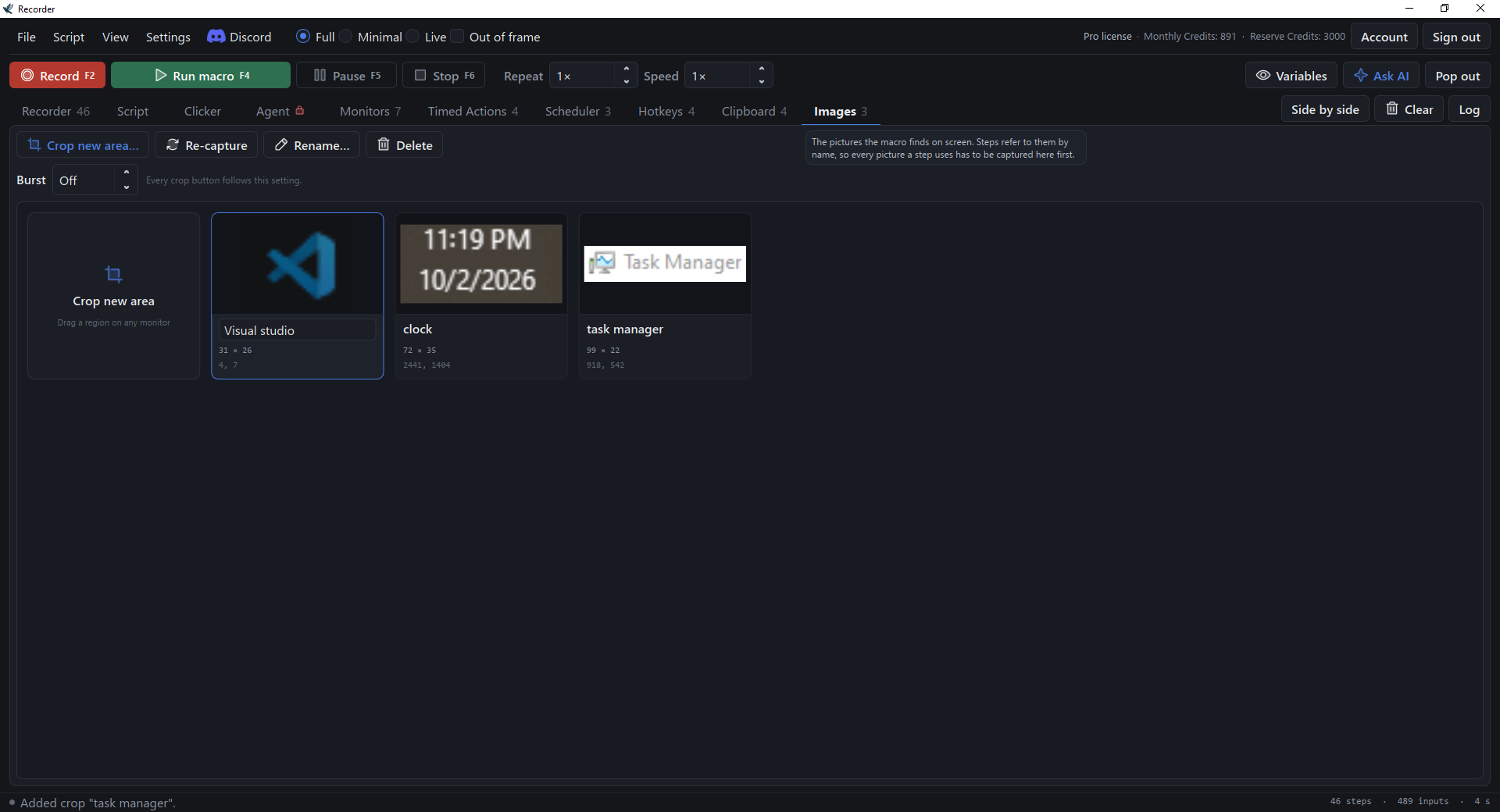
はい、無料プランでできます。ボタンを一度キャプチャしておけば、マクロはそれが表示されるのを待ち、どこにあってもクリックします。そのため、ウィンドウが動いても動作し続けます。
決まった時刻にクリックしたり、マクロを実行したりできますか?
はい。スケジューラーは、選んだ日時に保存したマクロを開始します。1 回だけ実行することも、一定の間隔で繰り返すこともでき、Recorder を開いている間に動作します。Basic プランと Pro プランに含まれます。
数秒ごとにキーを押せますか?
はい。無料のオート クリッカーは、設定した速さでキーを押したりクリックしたりします。止めるまで続けることも、回数や時間を決めることもできます。Basic と Pro では、マクロの実行中にタイマー操作が独自のタイマーでキーを押したりクリックしたりすることもできます。
オート クリッカーはありますか?
はい、無料です。1 つのクリックまたは 1 つのキーを、カーソル位置または指定した位置で一定の速さで繰り返し、停止キーと時間制限も使えます。Basic と Pro では、ポイントのシーケンス、範囲内のランダム移動、ランダムな間隔、人間らしい移動が加わります。
独自のホットキーを設定できますか?
はい。選んだキーの組み合わせで、プログラム、ファイル、Web サイトを開いたり、保存したマクロを再生したり、ピン留めしたクリップボードの項目を貼り付けたりできます。Recorder を開いている間は、どのプログラムからでも使えます。Basic プランと Pro プランに含まれます。
クリップボード履歴はありますか?
はい。クリップボード履歴はコピーした内容を保存し、繰り返し使う項目をピン留めでき、クリックまたはホットキーで貼り付けられます。履歴は暗号化してお使いのコンピューターに保存され、Basic プランと Pro プランに含まれます。
ガイド
日常的な用途なら無料
記録、編集、再生、画像アンカー、オート クリッカーは、カード不要で好きなだけ無料で使えます。有料プランでは、画面監視、Telegram と Discord への通知、エクスポート、スケジューラー、タイマー操作、ホットキー、クリップボード履歴、クリッカーの追加機能、AI が加わります。新規アカウントでは、そのほとんどを 7 日間試すことができ、試用期間中に使える 100 AI クレジットも付きます。