 Myna Macro Recorder & Auto Clicker
Windows 10 et 11, 64 bits · 54 langues
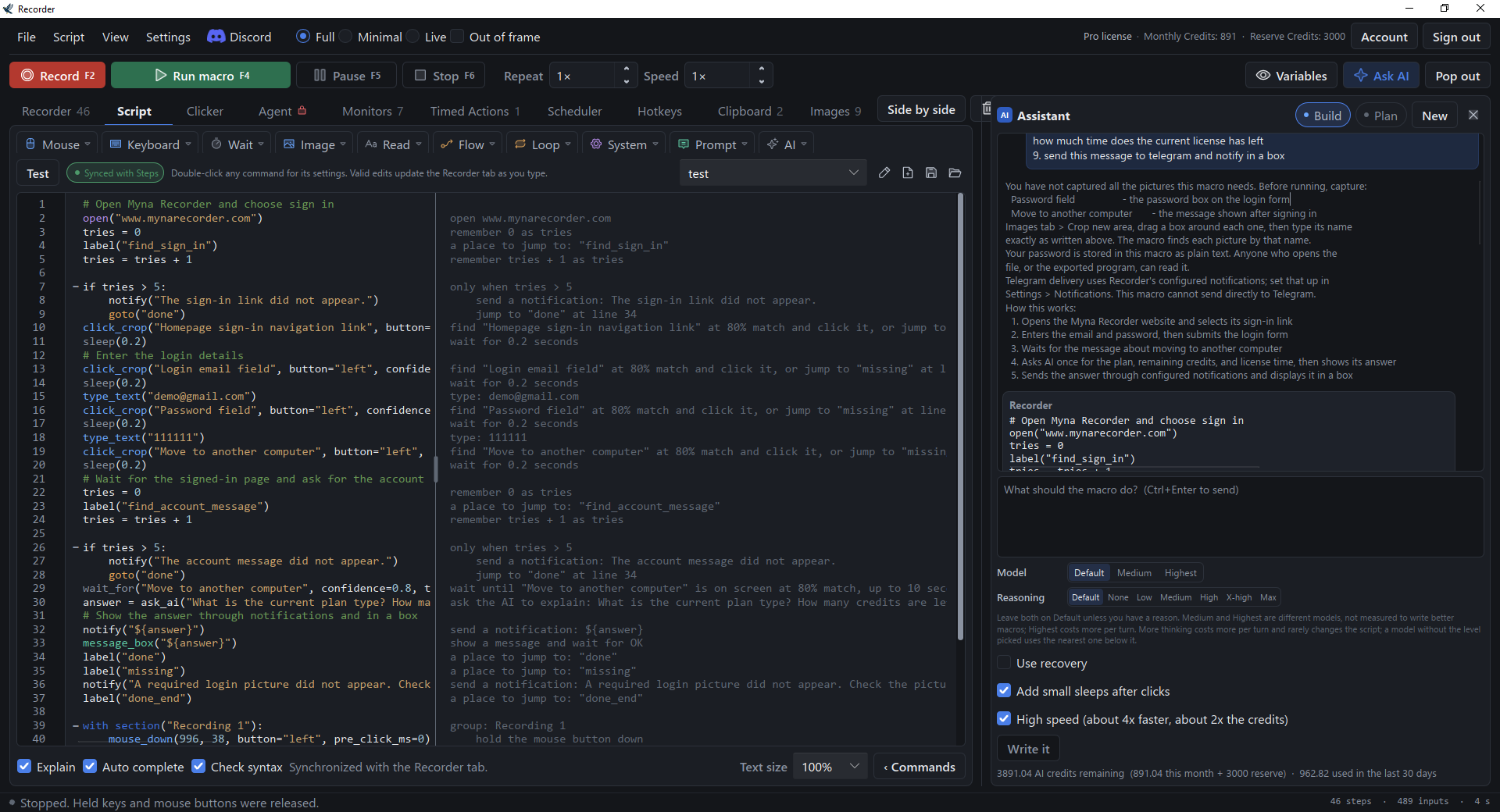
Un enregistreur de macros Windows que vous pouvez lire et modifier
Enregistrez ce que vous faites, modifiez-le comme un script lisible et exécutez-le quand vous voulez. Il repère par l'image ce qui se trouve à l'écran, donc il continue de fonctionner quand une fenêtre change de place.
- Enregistrement, édition et lecture gratuits
- Sans limite de durée
- Sans carte bancaire ni compte
Offre de lancement — 50 % de réduction sur vos 30 premiers jours. Appliquée automatiquement au moment du paiement. Voir les tarifs.
Ce que fait Myna Recorder
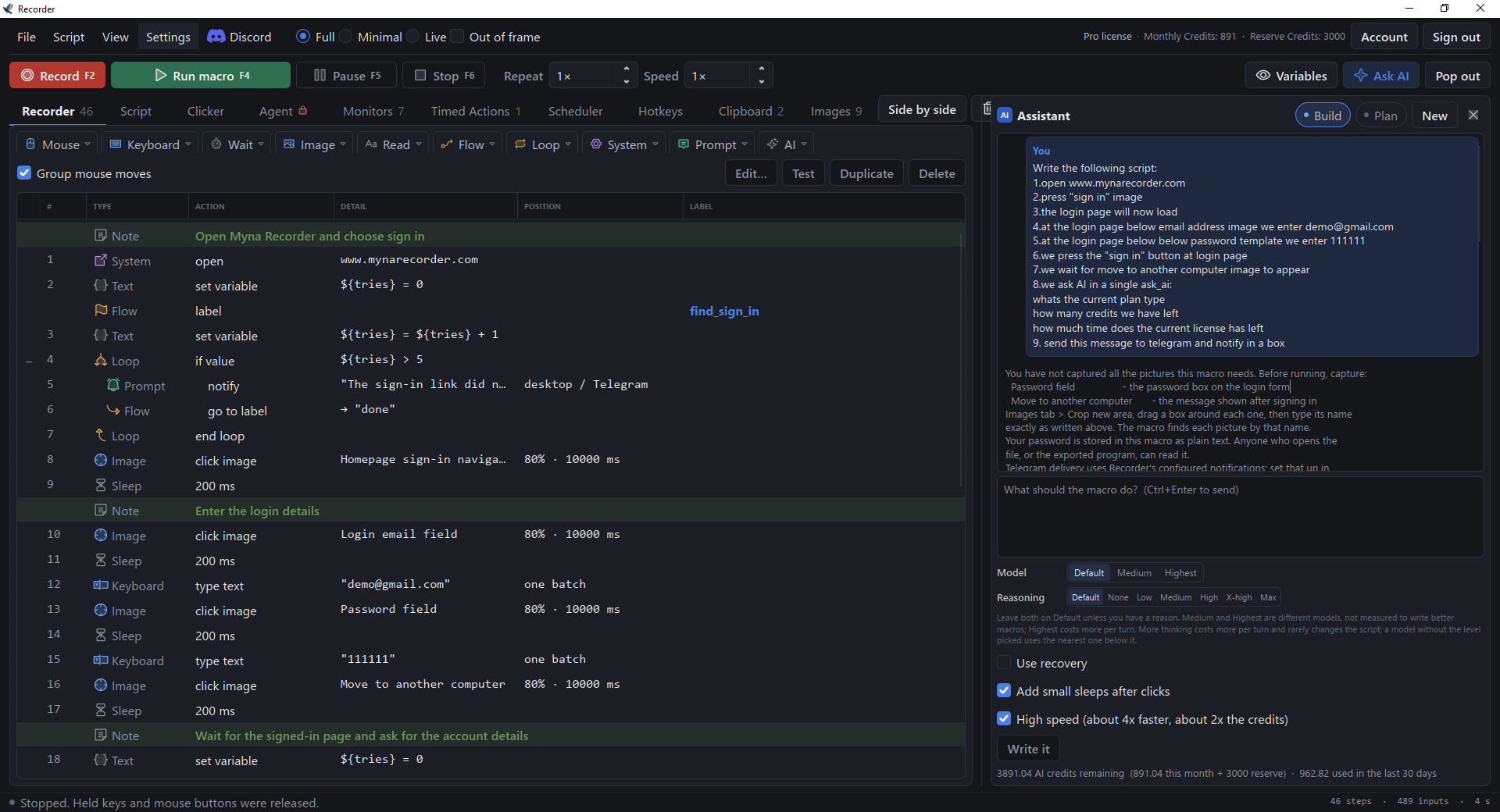
Enregistrer et rejouer
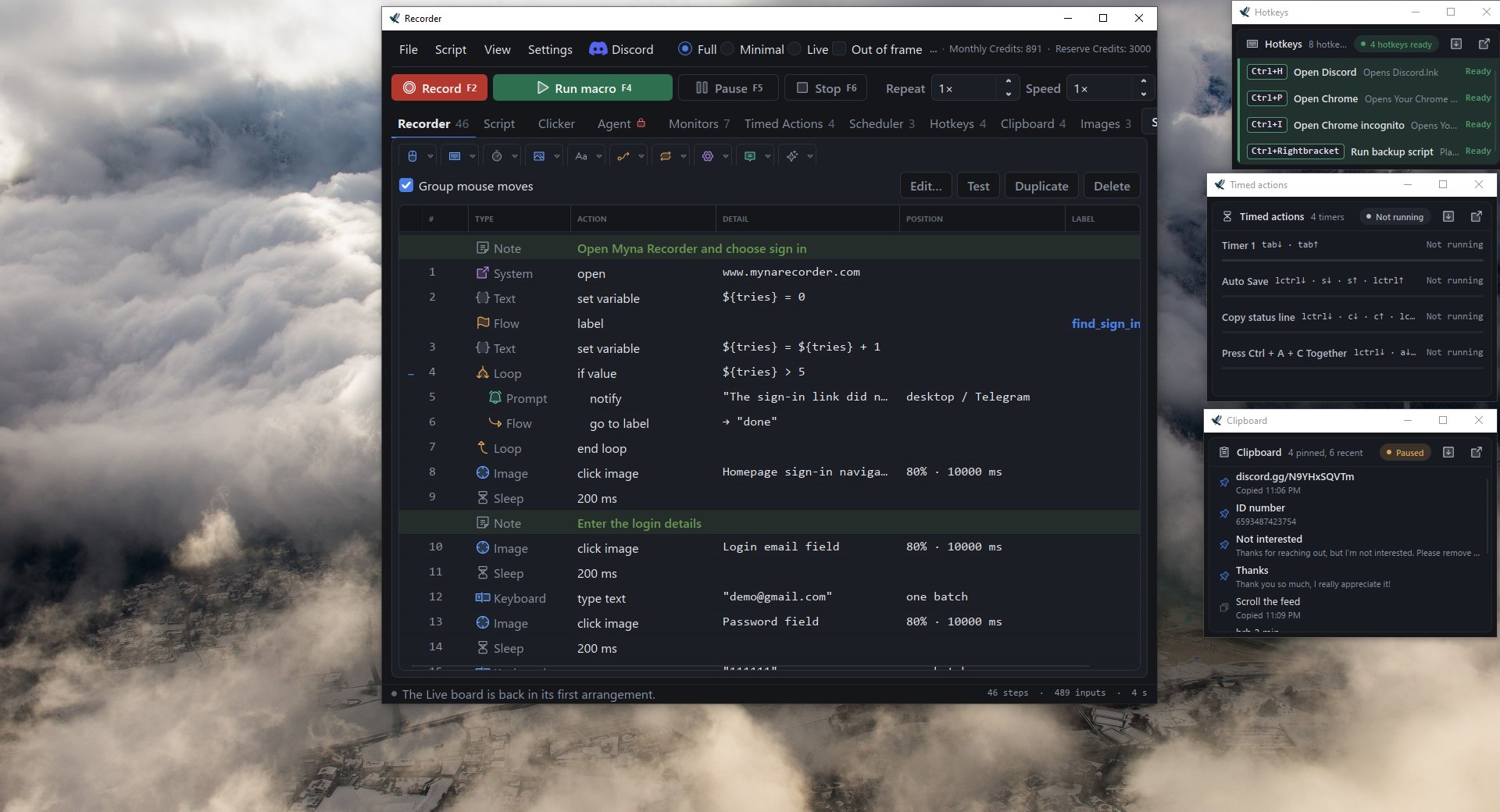
Clavier et souris, avec le minutage d'origine, rejoués de 0,25× à 10×. Modifiez le résultat sous forme de lignes ou de script.
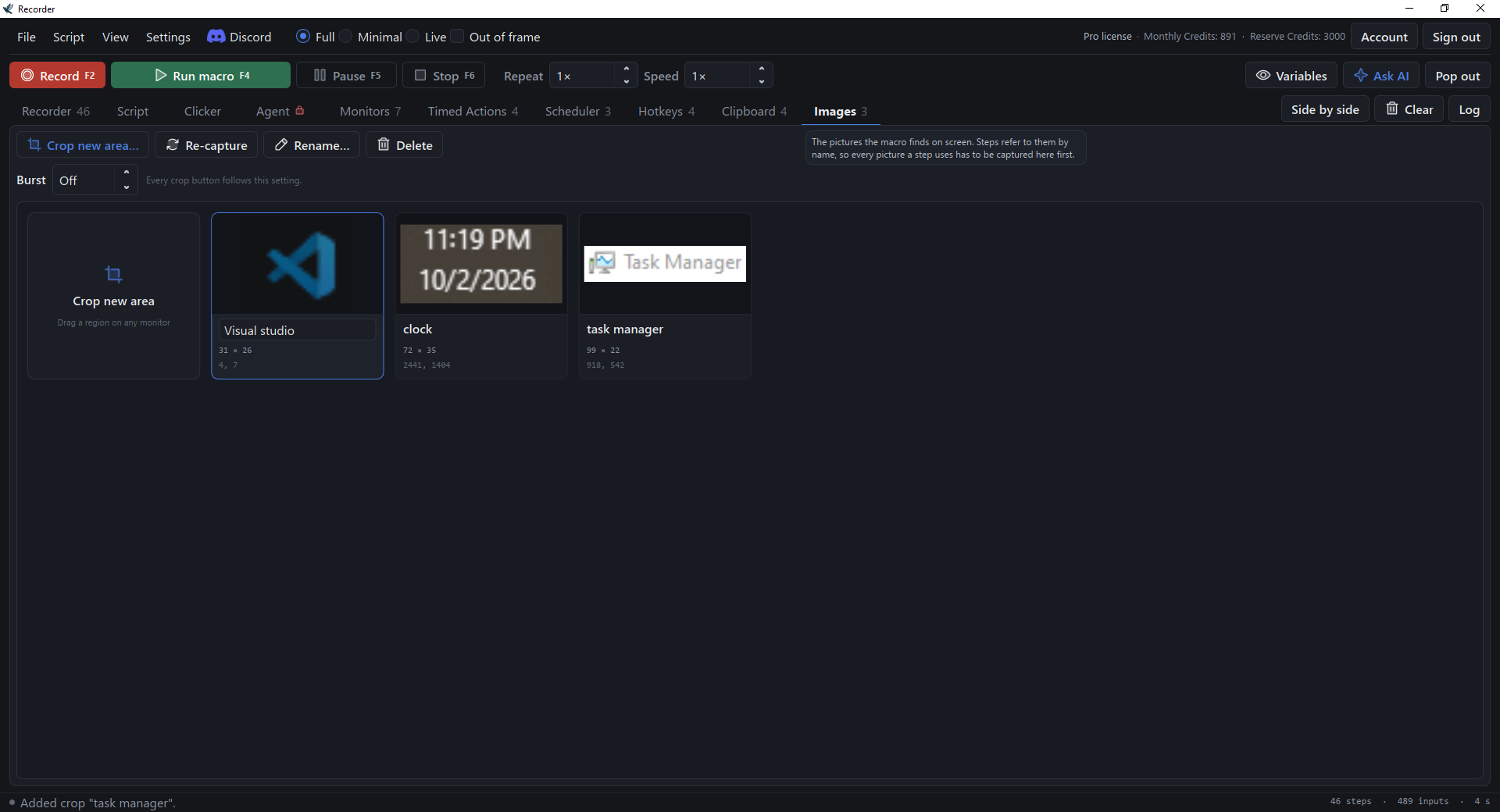
Ancres d'image et texte à l'écran
Attendez qu'une image apparaisse à l'écran, ou cliquez dessus. Lisez le texte d'une zone dans une variable et réutilisez-le dans n'importe quelle étape suivante.
Assistant IA
Décrivez la macro en langage courant et récupérez un script. Rien n'arrive dans votre éditeur avant que vous ne l'approuviez.
Mode agent (en cours de refonte)
Le mode agent est en cours de refonte et désactivé pour le moment. À son retour, il effectuera une seule tâche courte que vous tapez, avec votre souris et votre clavier, en vérifiant son propre travail au fur et à mesure. D'ici là, il ne fait partie d'aucun forfait.
Surveillance de l'écran
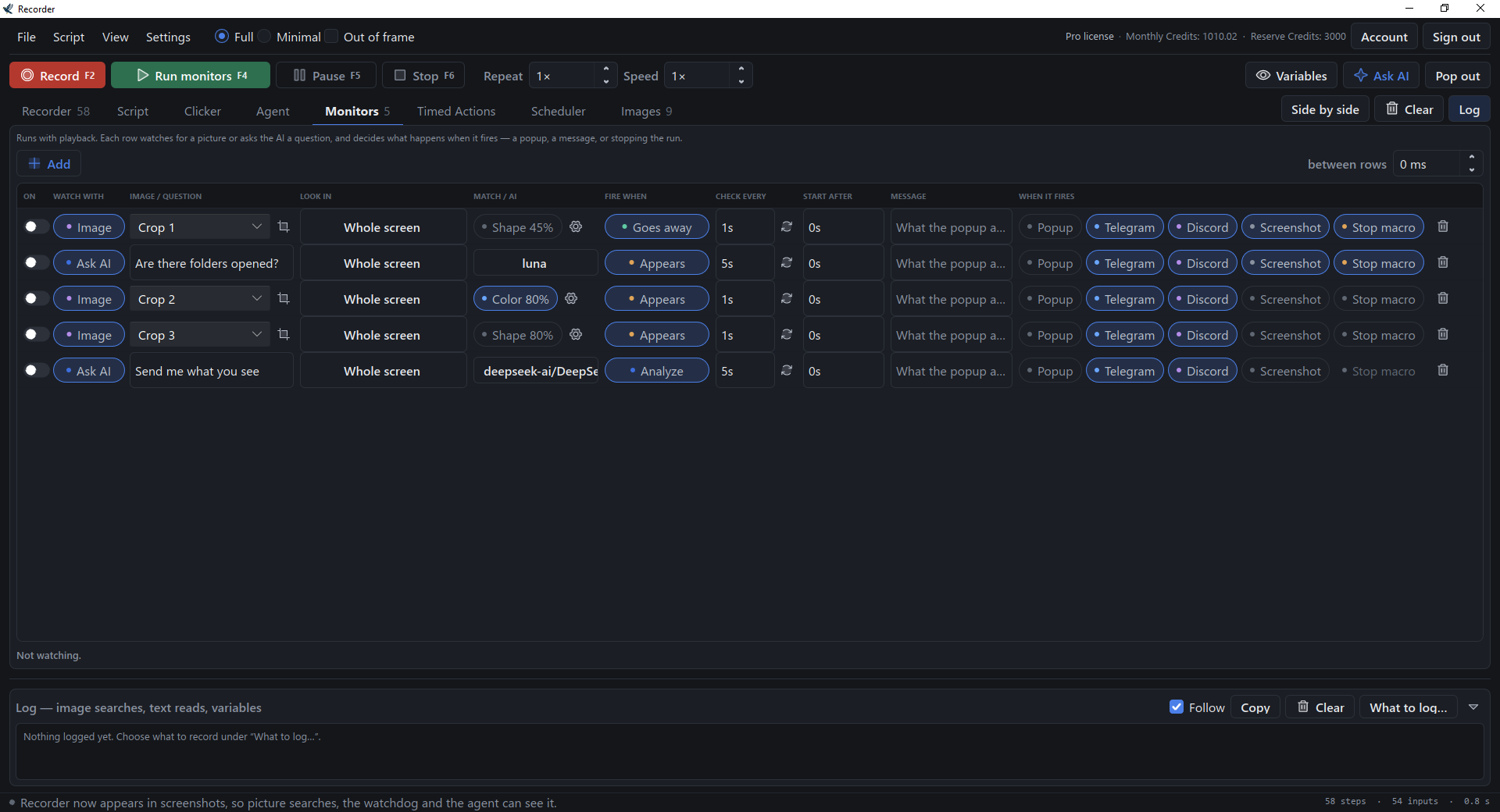
Les lignes de surveillance guettent une image, ou posent une question à l'IA, pendant qu'une macro s'exécute ou bien toutes seules. Elles peuvent afficher un message, prévenir Telegram ou Discord, exécuter un script enregistré, ou arrêter l'exécution. Elles font partie de Basic et Pro, tout comme Telegram et Discord.
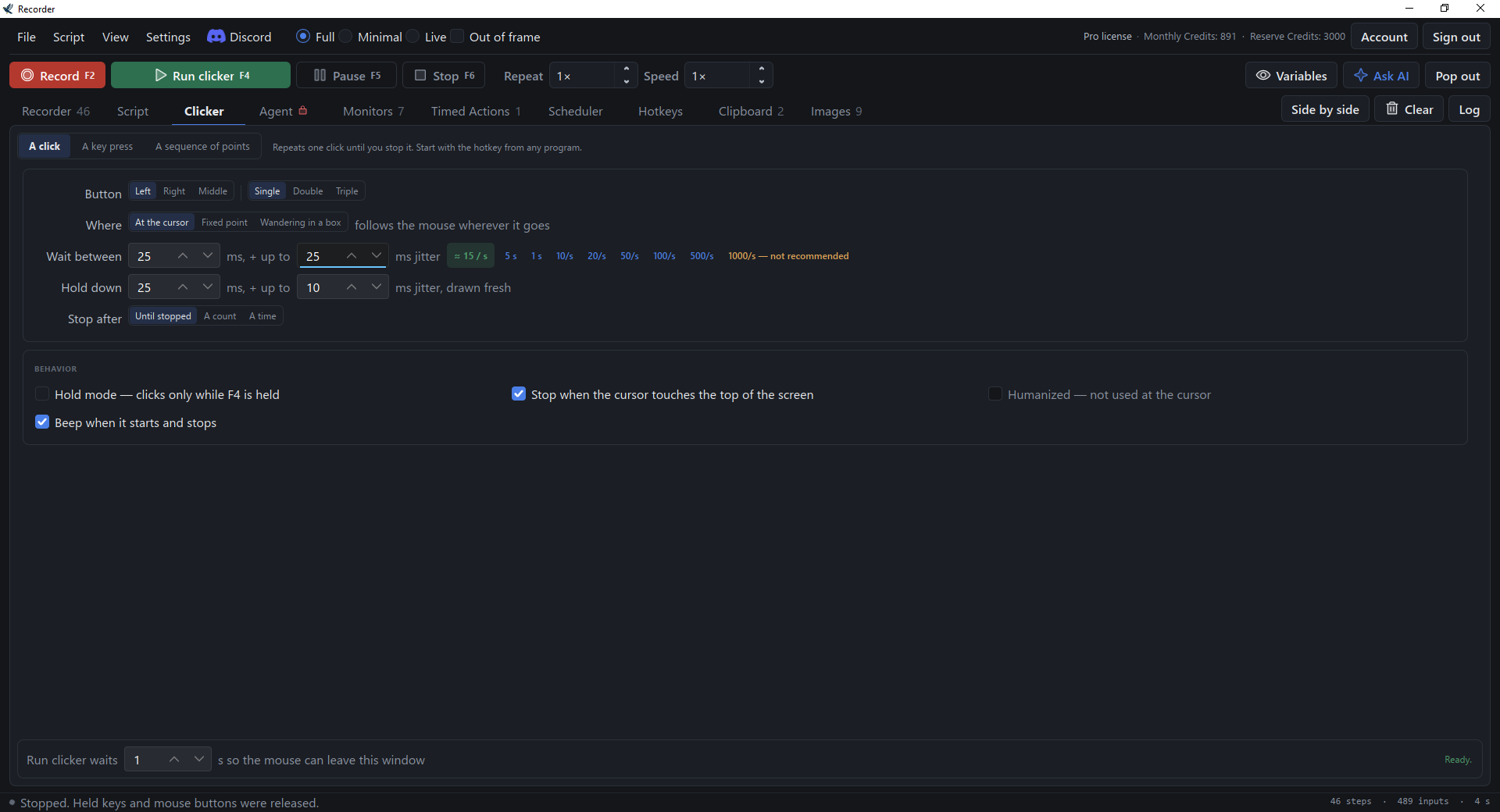
Clicker automatique
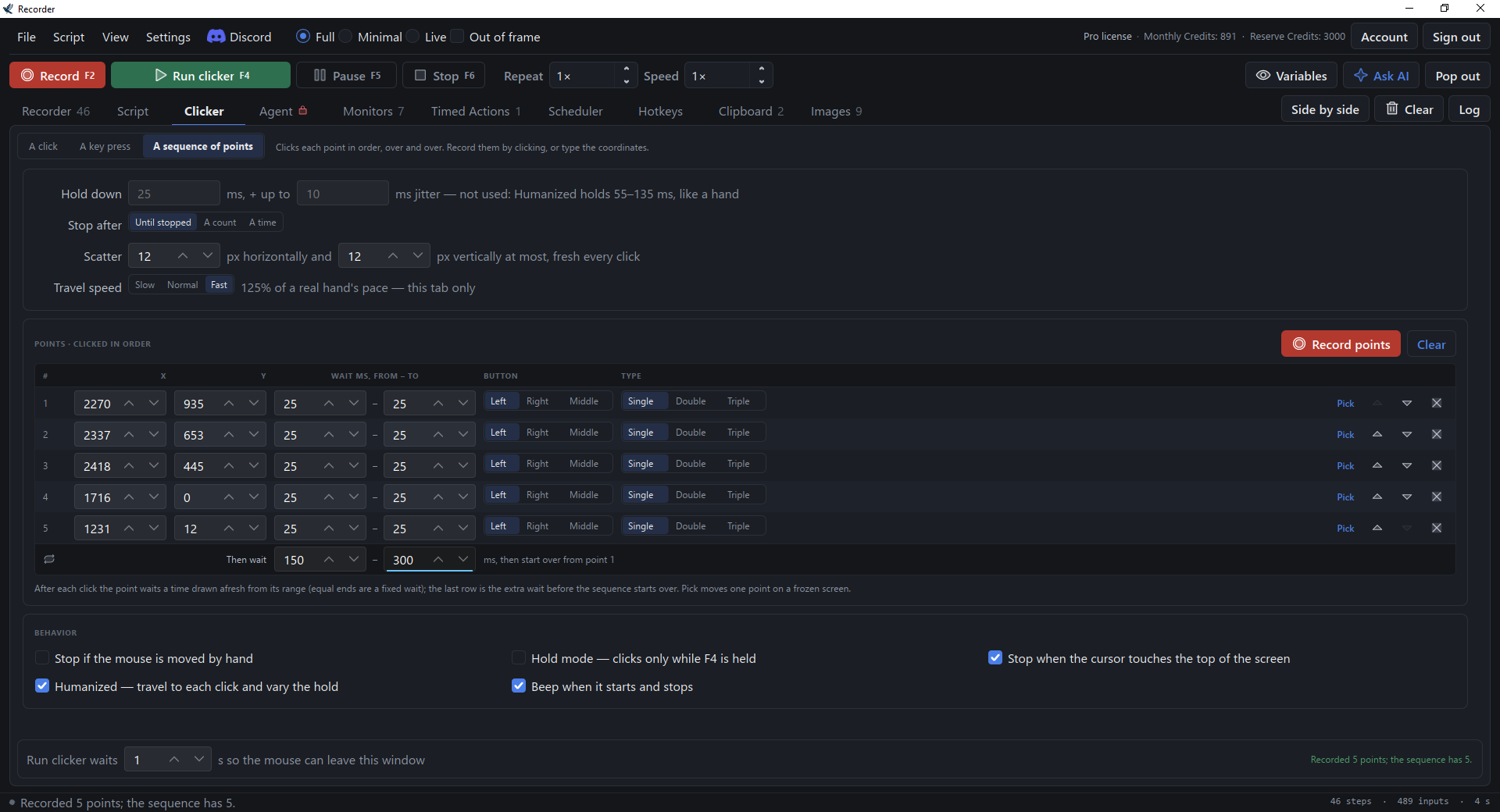
Un clic ou une touche, encore et encore, à la cadence que vous fixez (jusqu'à 1 000 clics par seconde) : au curseur, sur un point, ou selon une séquence de points que vous enregistrez en cliquant dessus. Quand son onglet est ouvert, F4 le démarre et F6 l'arrête depuis n'importe quel programme. Les clics humanisés, la gigue, la dispersion, le cadre de déplacement aléatoire et les séquences font partie de Basic et Pro.
Actions minutées
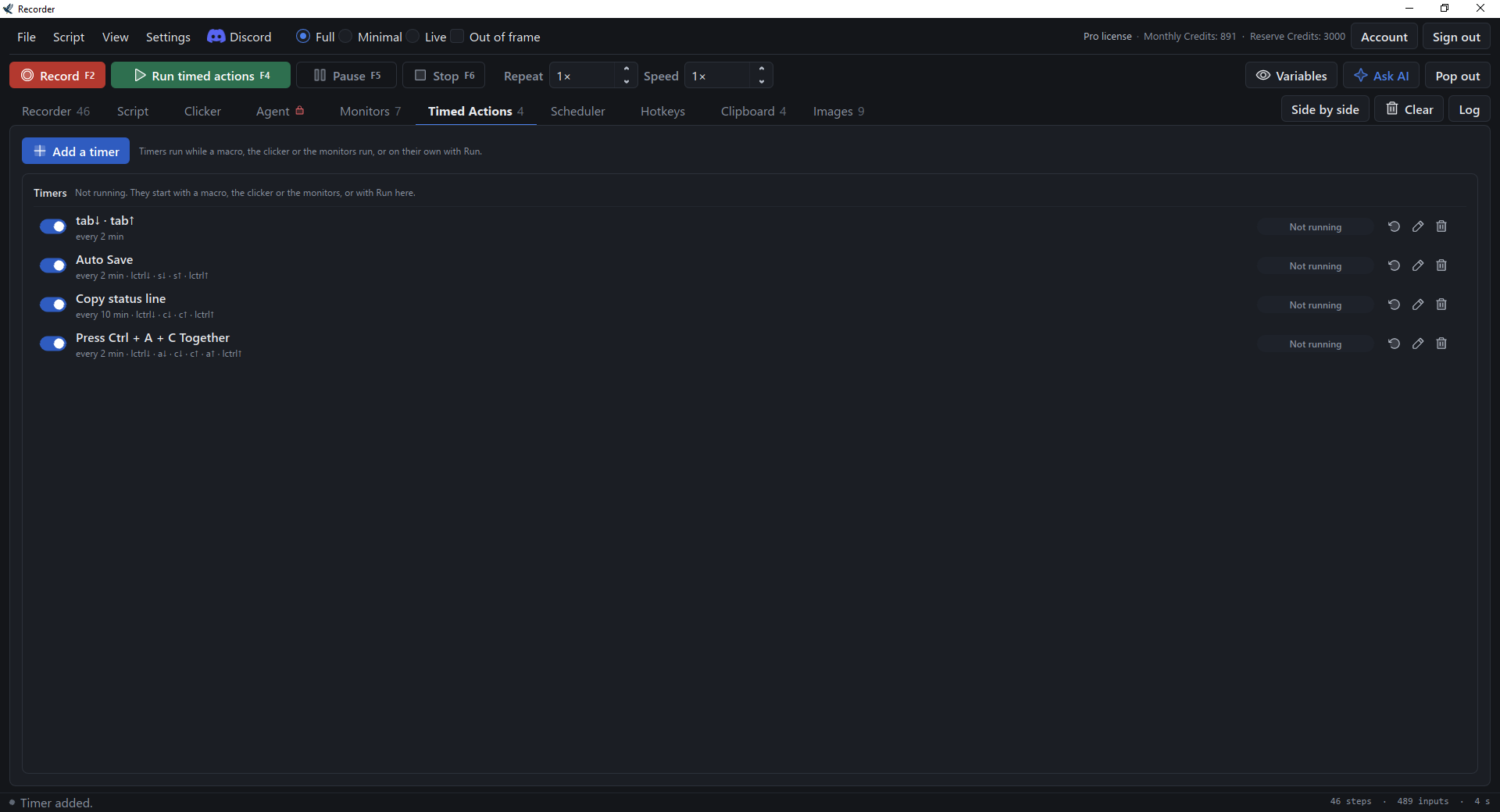
Faites se répéter une action à intervalles réguliers : appuyer sur une touche toutes les deux minutes, ou cliquer sur un point toutes les dix secondes. Les actions minutées tournent en parallèle d'une macro, du clicker ou de la surveillance, ou toutes seules, et peuvent mettre la macro en pause le temps de se déclencher. Incluses dans Basic et Pro.
Planificateur
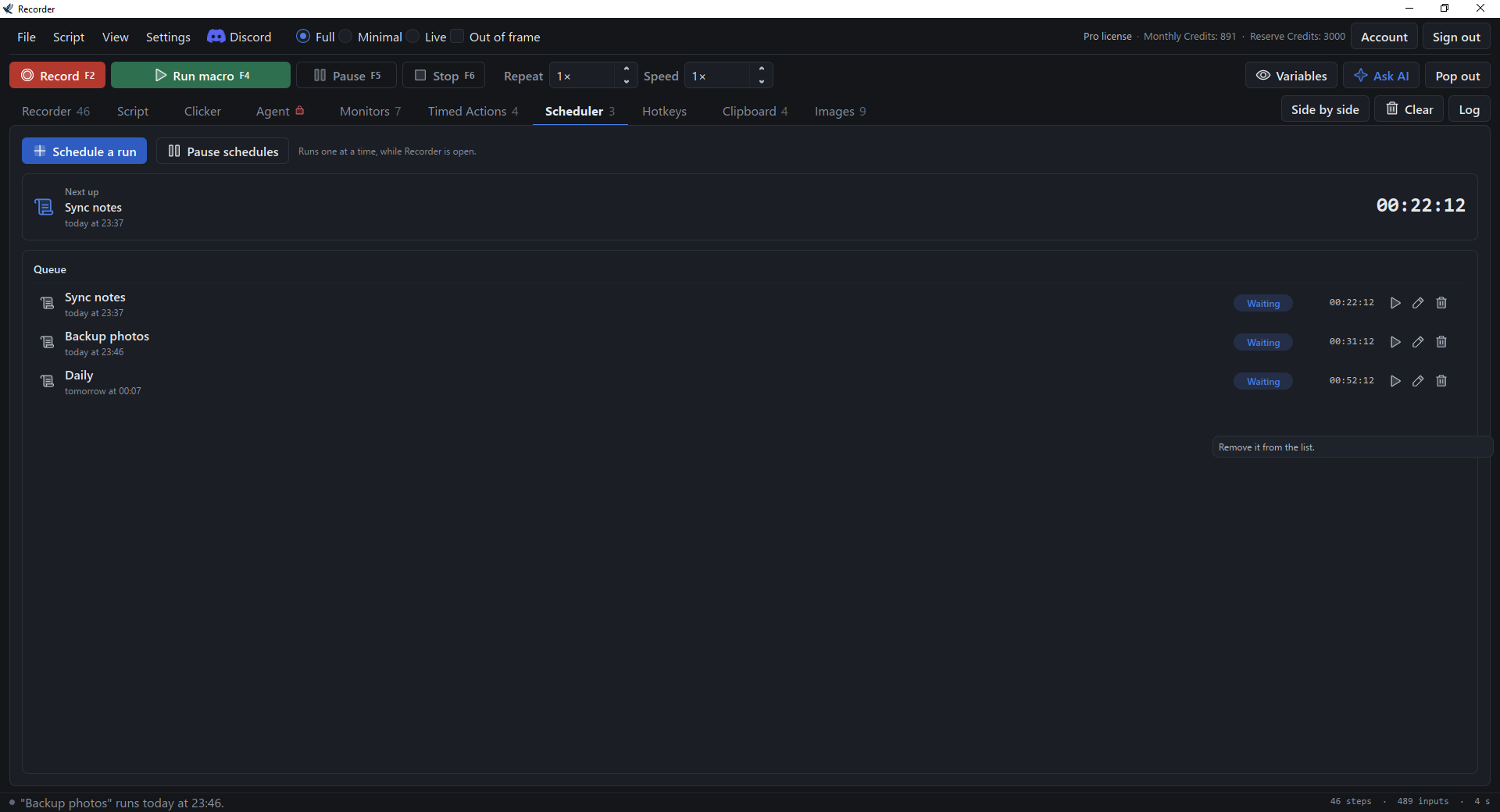
Choisissez une date et une heure, et Recorder lance alors une macro enregistrée, une seule fois ou de façon répétée à intervalle régulier. Les exécutions planifiées attendent leur tour, l'une après l'autre. Recorder doit être ouvert. Inclus dans Basic et Pro.
Vos propres raccourcis
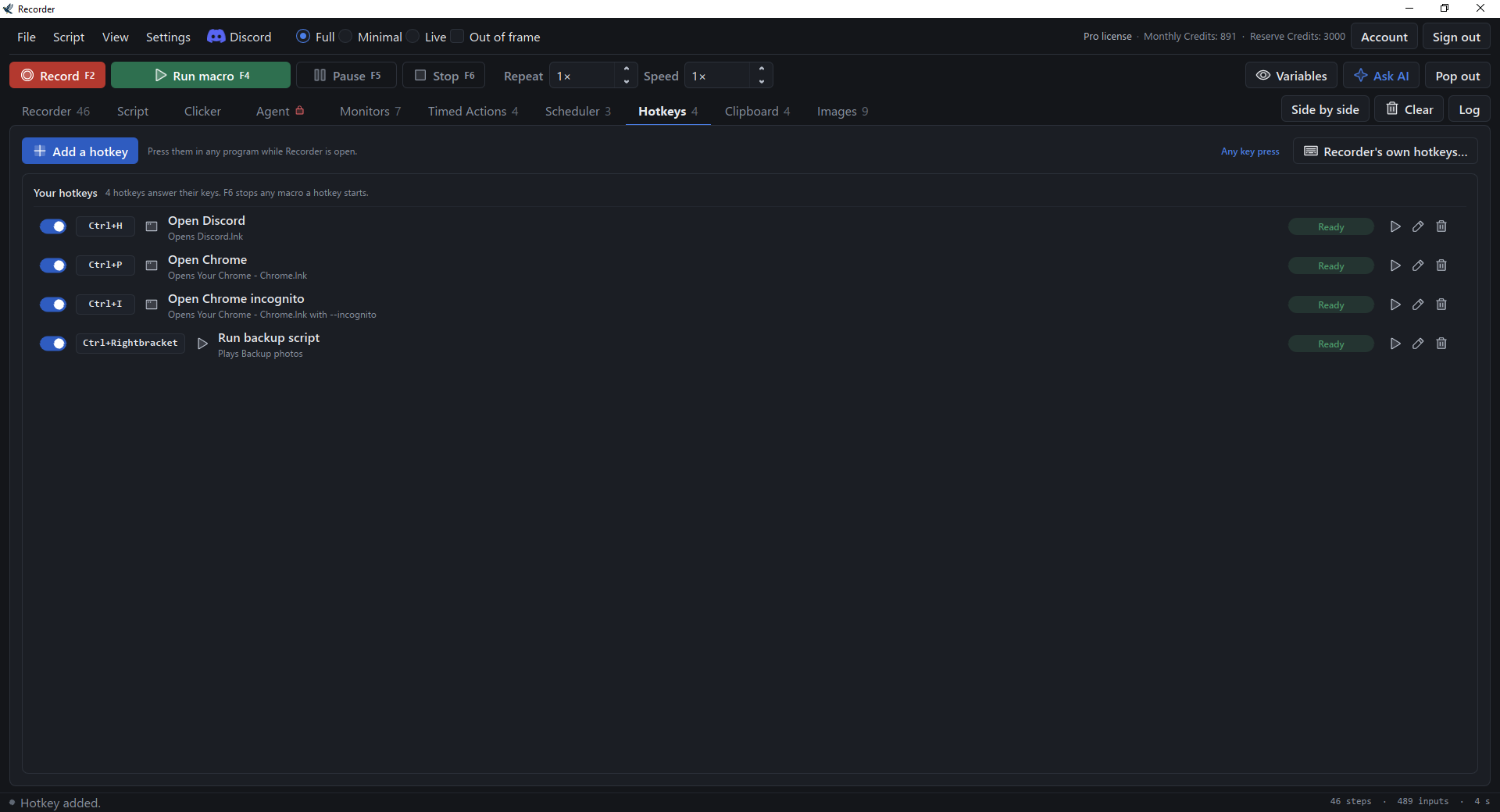
Des combinaisons de touches qui fonctionnent depuis n'importe quel programme : ouvrir une application, un fichier ou un site web, ou lire une macro enregistrée. Inclus dans Basic et Pro.
Historique du presse-papiers
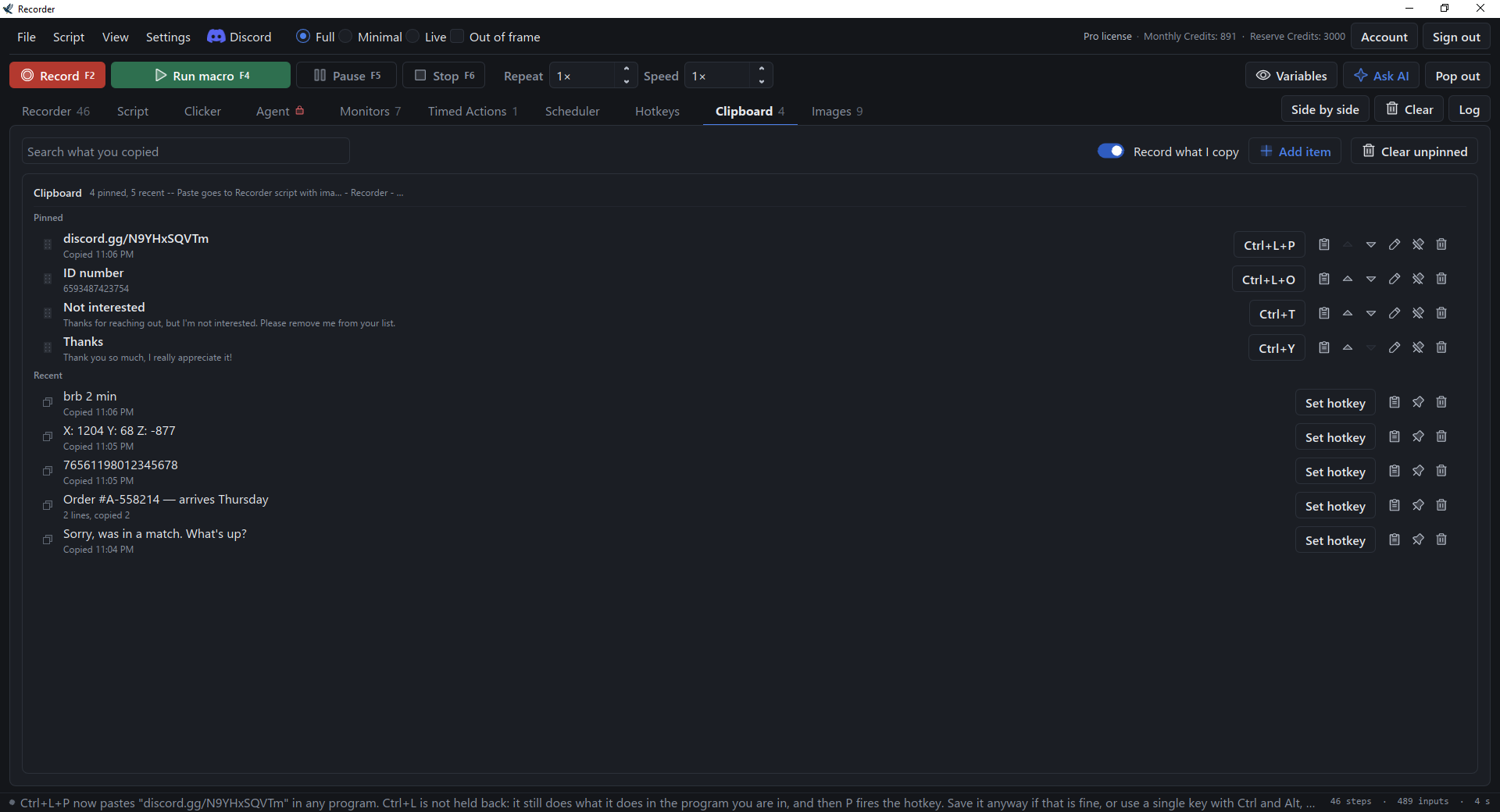
Conservez ce que vous copiez, épinglez les éléments que vous réutilisez, et collez n'importe lequel d'entre eux avec un raccourci qui lui est propre. Tout reste sur votre ordinateur. Inclus dans Basic et Pro.
Vue en direct
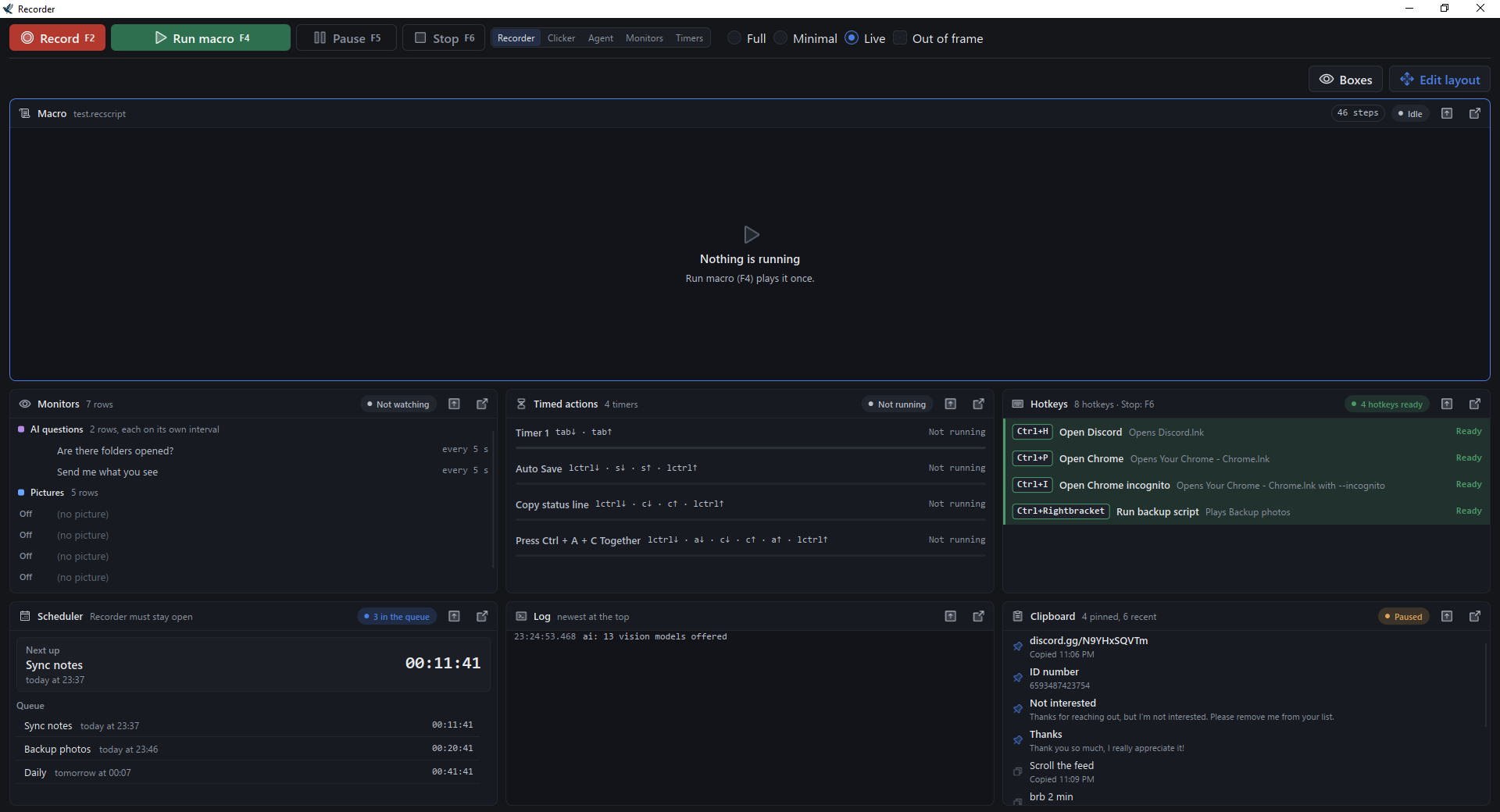
Un seul tableau pour tout ce qui est en cours d'exécution : la macro ligne par ligne, la surveillance, les actions minutées, les raccourcis, le Planificateur et le journal. Disposez les panneaux à votre façon, ou détachez n'importe lequel d'entre eux dans sa propre fenêtre.
Contrôle depuis une conversation
Démarrez, mettez en pause et arrêtez des exécutions, ou demandez une image de l'écran, depuis une conversation Telegram ou un salon Discord. Inclus dans Basic et Pro.
Premiers pas
-
Téléchargez et lancez Recorder
Lancez le programme d'installation, ou téléchargez la version autonome et lancez-la depuis n'importe quel emplacement.
-
Connectez-vous, ou continuez sans compte
Sans compte, vous pouvez enregistrer, modifier et rejouer tout de suite. Un compte gratuit ajoute un essai de 7 jours des fonctions payantes et vous garde connecté.
-
Enregistrez quelque chose, ou décrivez-le
Appuyez sur Enregistrer et faites la tâche. Avec l'assistant IA, vous pouvez taper ce que vous voulez et le laisser écrire la macro.
-
Exécutez-la
Rejouez-la quand vous en avez besoin, à la vitesse et avec le nombre de répétitions que vous choisissez.
Deux façons de lire l'écran
Une macro qui ne fait que cliquer à des coordonnées ne fonctionne plus le jour où une fenêtre change de place. Un script Myna Recorder peut d'abord regarder.
Lire le texte à l'écran — exact et gratuit
L'OCR locale lit une zone de l'écran dans une variable : un numéro de commande, un total, un nom de fichier. Elle s'exécute sur votre machine et ne consomme aucun crédit.
Demander à l'IA — elle regarde et décide
Envoie une zone de l'écran à l'IA avec votre question, et la suite de la macro dépend de la réponse. Consomme des crédits.
Questions fréquentes
Qu'est-ce que Myna Recorder ?
Myna Recorder est un enregistreur de macros pour Windows 10 et 11 (64 bits). Il enregistre votre clavier et votre souris et transforme l'enregistrement en un script que vous pouvez lire et modifier. Un script peut attendre une image à l'écran, en lire le texte et demander à une IA ce qu'elle voit. Un assistant IA écrit des scripts à partir d'une description. Une surveillance de l'écran peut vous alerter ou arrêter une exécution, et une macro terminée peut être exportée sous forme d'un seul .exe qui fonctionne sur n'importe quel PC Windows. Un clicker automatique clique, ou appuie sur une touche, à la cadence que vous fixez : au curseur, sur un point, ou selon une séquence de points que vous enregistrez en cliquant dessus. Le Planificateur lance des macros enregistrées à une date et une heure fixées, et les Actions minutées appuient sur des touches ou cliquent à intervalles réguliers en parallèle d'une exécution. Vos propres raccourcis ouvrent des programmes et des sites web ou lisent des macros depuis n'importe quel programme, et un historique du presse-papiers conserve ce que vous copiez. L'enregistrement, l'édition, la lecture, les ancres d'image et le clicker automatique sont gratuits sans limite de temps ; les forfaits payants, à partir de $10/30 jours, ajoutent la surveillance, l'export, le Planificateur, les Actions minutées, les raccourcis, l'historique du presse-papiers, les extras du clicker et l'IA.
Myna Recorder est-il gratuit ?
Oui, pour un usage courant. L'enregistrement, l'édition, la lecture, les ancres d'image et le clicker automatique sont gratuits, sans limite de temps et sans carte bancaire. Basic ($10/30 jours) ajoute la surveillance de l'écran, les alertes et le contrôle par Telegram et Discord, l'export en programme, le Planificateur, les Actions minutées, vos propres raccourcis, l'historique du presse-papiers, les rafales de découpe, le mouvement humanisé et, pour le clicker, la gigue, la dispersion, le déplacement aléatoire et les séquences ; Pro ($15/30 jours) ajoute l'assistant IA, la lecture du texte à l'écran, et les modèles GPT et Claude. Voir les tarifs.
Peut-il exporter une macro en .exe ?
Oui. Fichier → Exporter en programme écrit un seul .exe qui exécute la macro sur n'importe quel PC Windows, avec les découpes et le lecteur de texte intégrés. C'est inclus dans les forfaits Basic et Pro.
Fonctionne-t-il hors ligne ?
L'enregistrement, la lecture, les ancres d'image et les lecteurs de texte locaux fonctionnent entièrement sur votre ordinateur. Une connexion Internet n'est nécessaire que pour se connecter au compte et pour les fonctions d'IA.
Peut-il cliquer sur une image à l'écran ?
Oui, avec le forfait gratuit. Capturez un bouton une fois, et la macro attend qu'il apparaisse et clique dessus où qu'il soit, si bien qu'elle continue de fonctionner quand une fenêtre se déplace.
Peut-il cliquer ou lancer une macro à une heure précise ?
Oui. Le Planificateur lance une macro enregistrée à la date et à l'heure de votre choix, une seule fois ou de façon répétée à intervalle régulier, tant que Recorder est ouvert. Il fait partie des forfaits Basic et Pro.
Peut-il appuyer sur une touche toutes les quelques secondes ?
Oui. Le clicker automatique gratuit appuie sur une touche ou clique à la cadence que vous fixez, jusqu'à ce que vous l'arrêtiez, ou pour un nombre de fois ou une durée. Avec Basic et Pro, les Actions minutées appuient aussi sur des touches et cliquent selon leur propre minuterie pendant qu'une macro s'exécute.
Y a-t-il un clicker automatique ?
Oui, et il est gratuit : un clic ou une touche à une cadence fixe, au curseur ou sur un point, avec une touche d'arrêt et une limite de temps. Basic et Pro ajoutent les séquences de points, le cadre de déplacement aléatoire, les délais aléatoires et le mouvement humanisé.
Puis-je définir mes propres raccourcis ?
Oui. Une combinaison de touches de votre choix ouvre un programme, un fichier ou un site web, lit une macro enregistrée ou colle un élément épinglé du presse-papiers, depuis n'importe quel programme tant que Recorder est ouvert. Elle fait partie des forfaits Basic et Pro.
Garde-t-il un historique du presse-papiers ?
Oui. L'historique du presse-papiers conserve ce que vous copiez, vous permet d'épingler les éléments que vous réutilisez et les colle d'un clic ou d'un raccourci. Il est stocké chiffré sur votre ordinateur et fait partie des forfaits Basic et Pro.
Guides
Enregistrer une macro sous Windows 11 et 10
Enregistrez la souris et le clavier, rejouez-les et modifiez-les sous forme d'étapes lisibles.
Cliquer sur une image à l'écran
Trouvez un bouton d'après son image et cliquez dessus où qu'il soit, même après le déplacement de la fenêtre.
Clicker automatique
Cliquez ou appuyez sur une touche à une cadence fixée, au curseur, sur un point fixe ou selon une séquence de points.
Planifier des clics de souris à une heure fixée
Lancez des clics ou une macro entière à une date et une heure données, une seule fois ou de façon répétée.
Convertir une macro en .exe
Transformez un enregistrement en un seul programme qui fonctionne sur n'importe quel PC Windows, sans rien installer.
Lire le texte à l'écran
L'OCR de l'écran dans une macro : lisez un nombre ou un statut, puis décidez quoi en faire.
Gratuit pour un usage courant
L'enregistrement, l'édition, la lecture, les ancres d'image et le clicker automatique sont gratuits aussi longtemps que vous le souhaitez, sans carte bancaire. Les forfaits payants ajoutent la surveillance de l'écran, les alertes Telegram et Discord, l'export, le Planificateur, les Actions minutées, les raccourcis, l'historique du presse-papiers, les extras du clicker et l'IA — et chaque nouveau compte en essaie la plupart pendant 7 jours, avec 100 crédits IA à utiliser pendant l'essai.