 Myna Macro Recorder & Auto Clicker
Windows 10 आणि 11, 64-bit · 54 भाषा
एक Windows मॅक्रो रेकॉर्डर जो तुम्ही वाचू आणि संपादित करू शकता
तुम्ही जे करता ते रेकॉर्ड करा, ते वाचता येईल अशा स्क्रिप्टमध्ये संपादित करा आणि हवे तेव्हा चालवा. ते स्क्रीनवरील गोष्टी चित्रावरून शोधते, त्यामुळे विंडो हलली तरीही ते काम करत राहते.
- रेकॉर्ड, संपादित आणि पुन्हा चालवणे मोफत
- वेळेची मर्यादा नाही
- कार्ड किंवा खात्याची गरज नाही
लाँच ऑफर — पहिल्या 30 दिवसांवर 50% सूट. चेकआउटवर आपोआप लागू होते. किंमत पहा.
Myna Recorder काय करतो
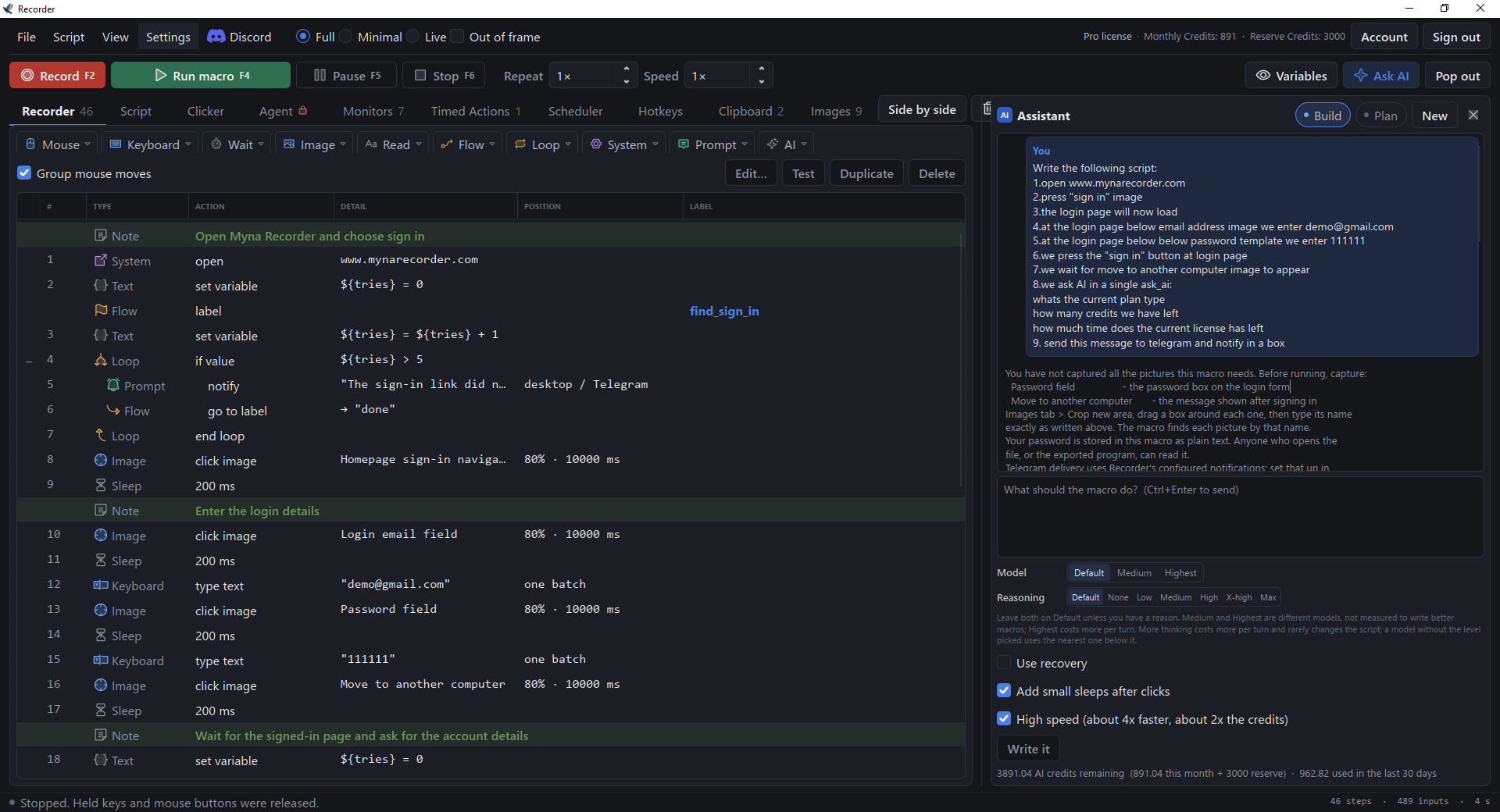
रेकॉर्ड करा आणि पुन्हा चालवा
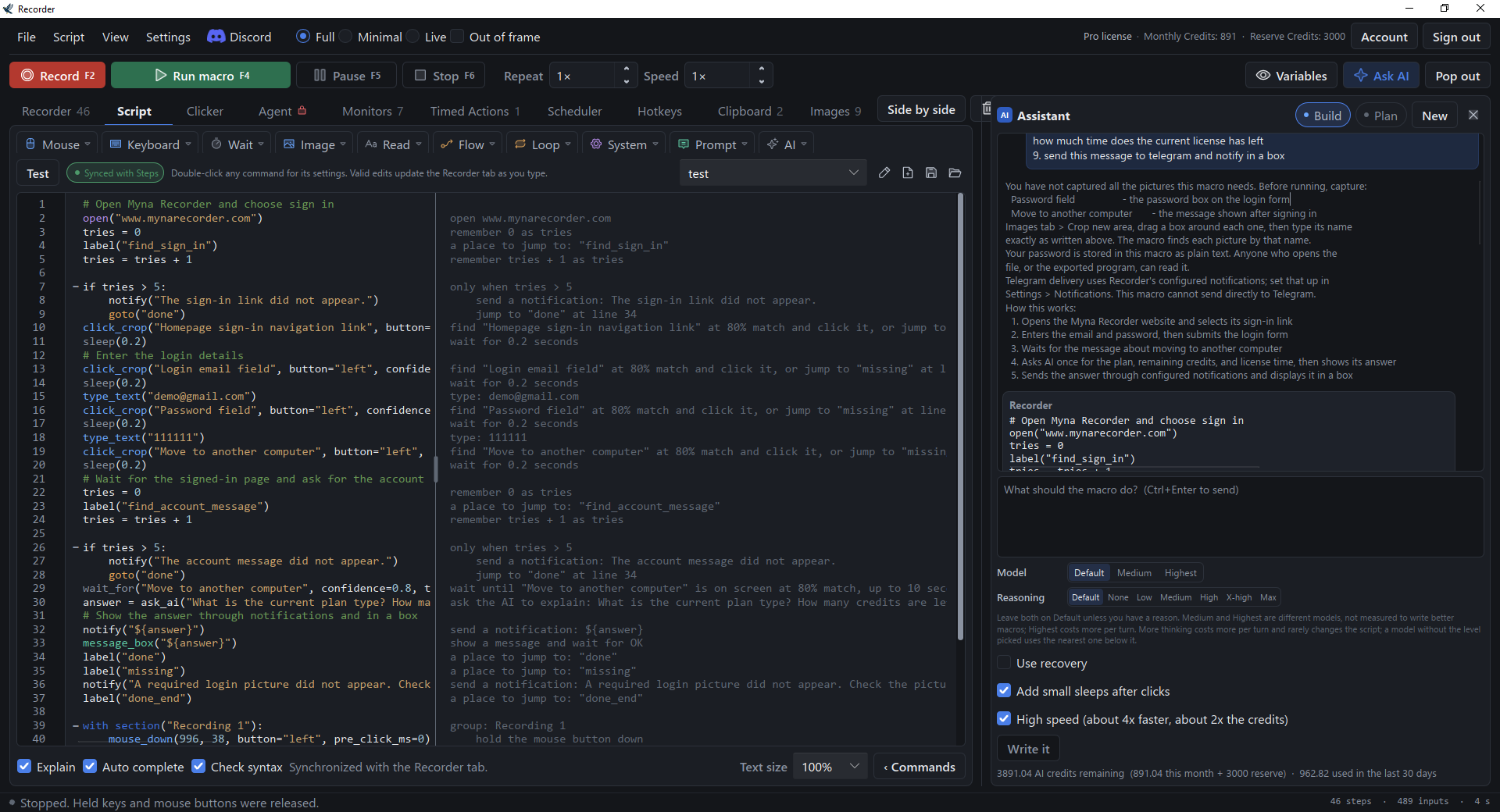
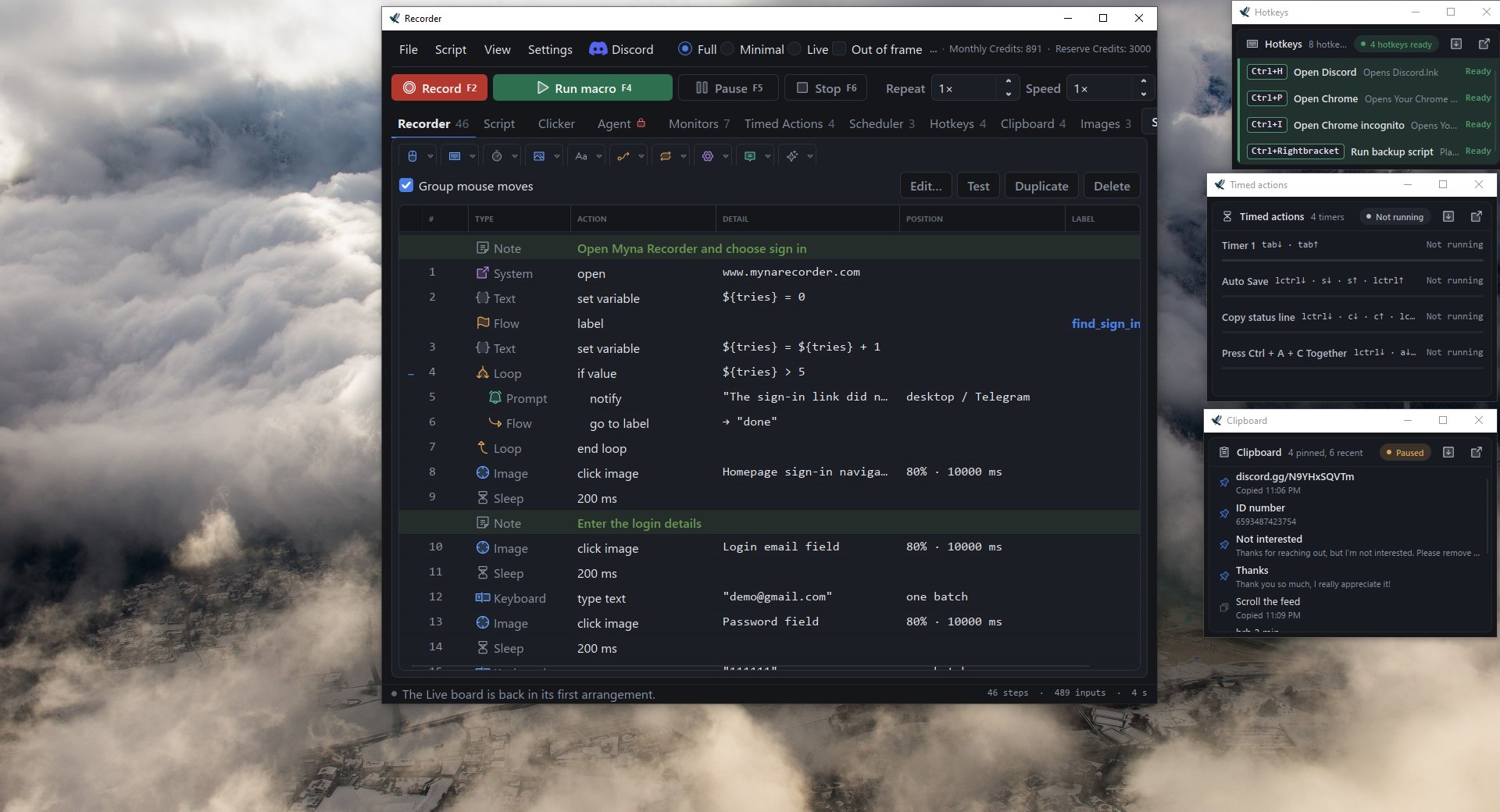
कीबोर्ड आणि माउस, मूळ वेळेसह, 0.25× ते 10× वेगात पुन्हा चालवले जातात. परिणाम ओळींमध्ये किंवा स्क्रिप्ट म्हणून संपादित करा.
प्रतिमा अँकर आणि स्क्रीनवरील मजकूर
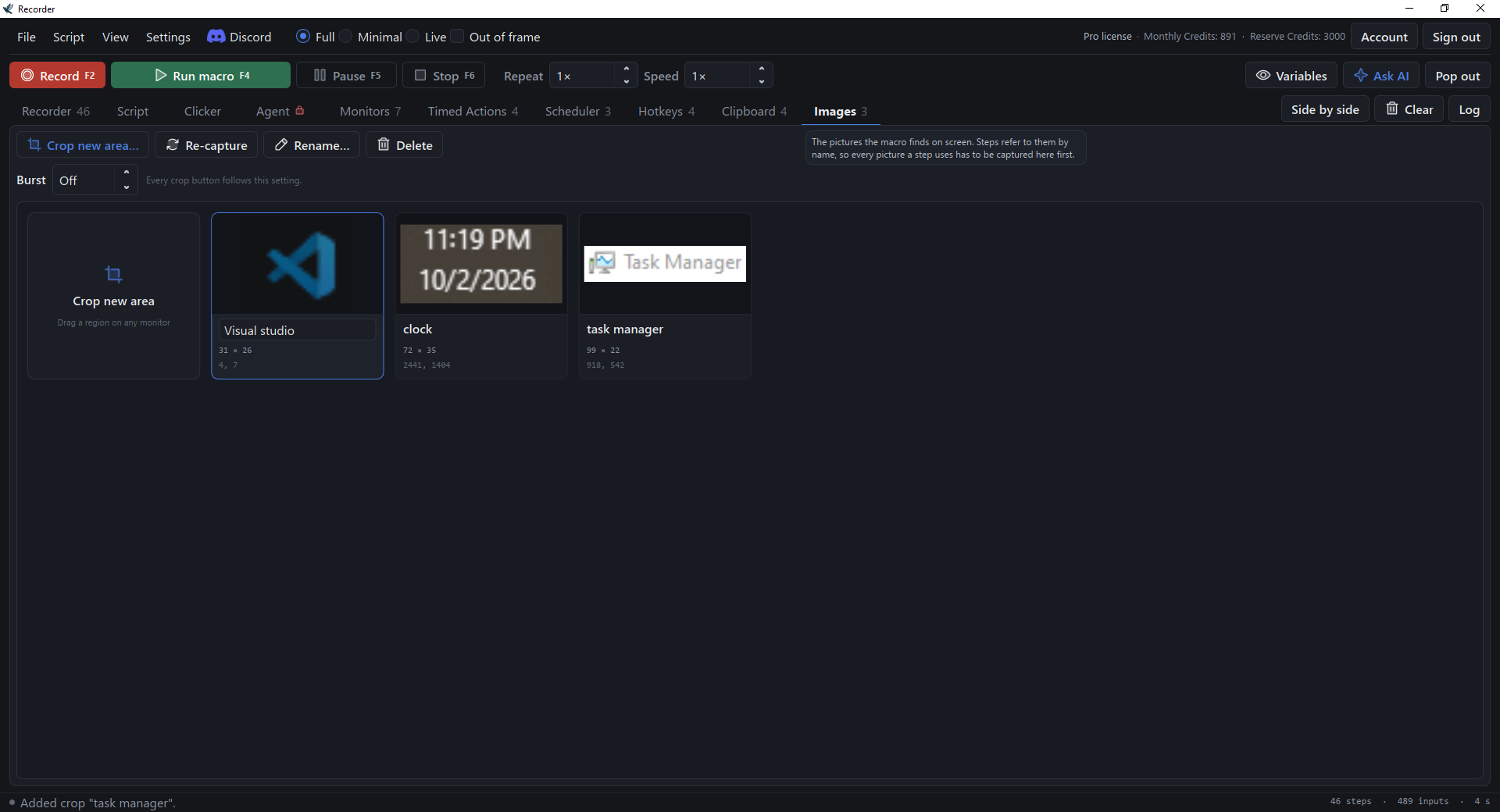
स्क्रीनवर चित्र दिसण्याची वाट पाहा, किंवा त्यावर क्लिक करा. एखाद्या क्षेत्रातील मजकूर व्हेरिएबलमध्ये वाचा आणि नंतरच्या कोणत्याही पायरीत वापरा.
AI सहाय्यक
मॅक्रोचे साध्या इंग्रजीत वर्णन करा आणि स्क्रिप्ट परत मिळवा. तुम्ही मंजूर करेपर्यंत काहीही तुमच्या एडिटरपर्यंत पोहोचत नाही.
एजंट मोड (पुन्हा तयार केला जात आहे)
एजंट मोड पुन्हा तयार केला जात आहे आणि सध्या बंद आहे. परत आल्यावर तो तुम्ही टाइप केलेले एक छोटे काम करेल, तुमच्या माउस आणि कीबोर्डद्वारे, आणि काम करताना स्वतःचे परिणाम तपासेल. तोपर्यंत तो कोणत्याही योजनेचा भाग नाही.
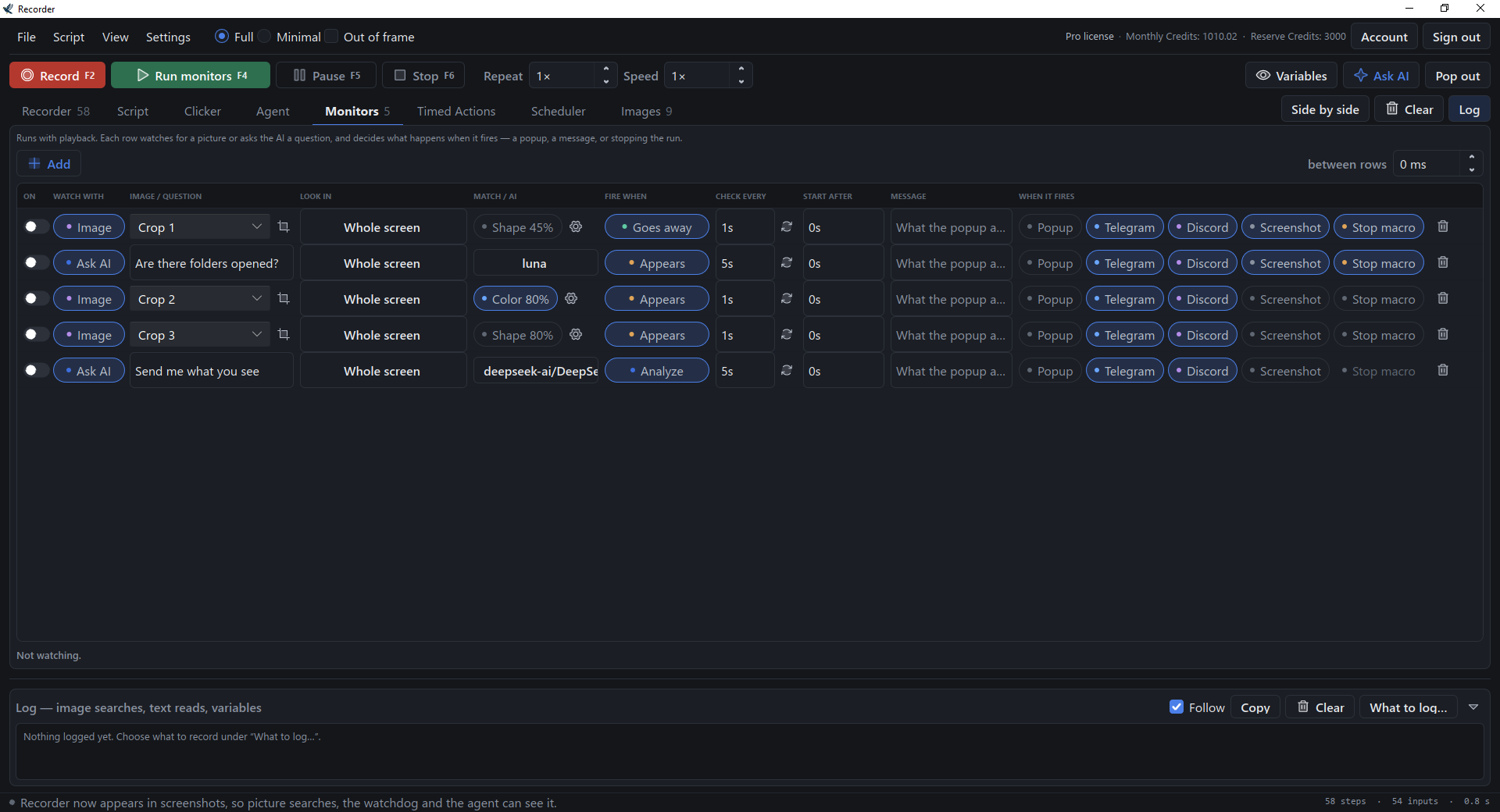
स्क्रीन वॉचडॉग
मॉनिटर चित्र शोधतात, किंवा AI ला प्रश्न विचारतात, मॅक्रो चालू असताना किंवा स्वतंत्रपणे. ते संदेश दाखवू शकतात, Telegram किंवा Discord ला सूचित करू शकतात, जतन केलेली स्क्रिप्ट चालवू शकतात किंवा रन थांबवू शकतात. Basic आणि Pro योजनांचा भाग, Telegram आणि Discord सह.
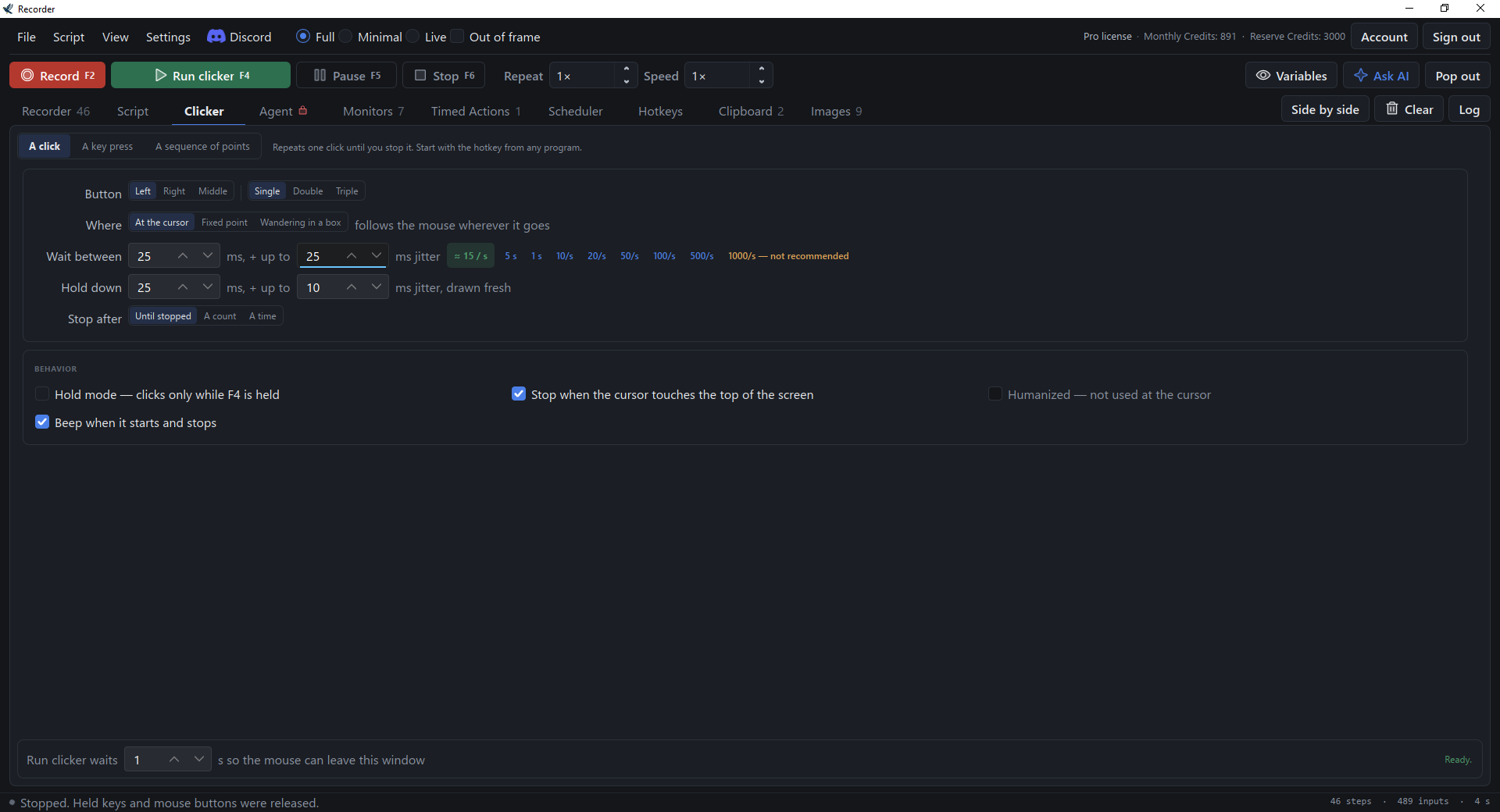
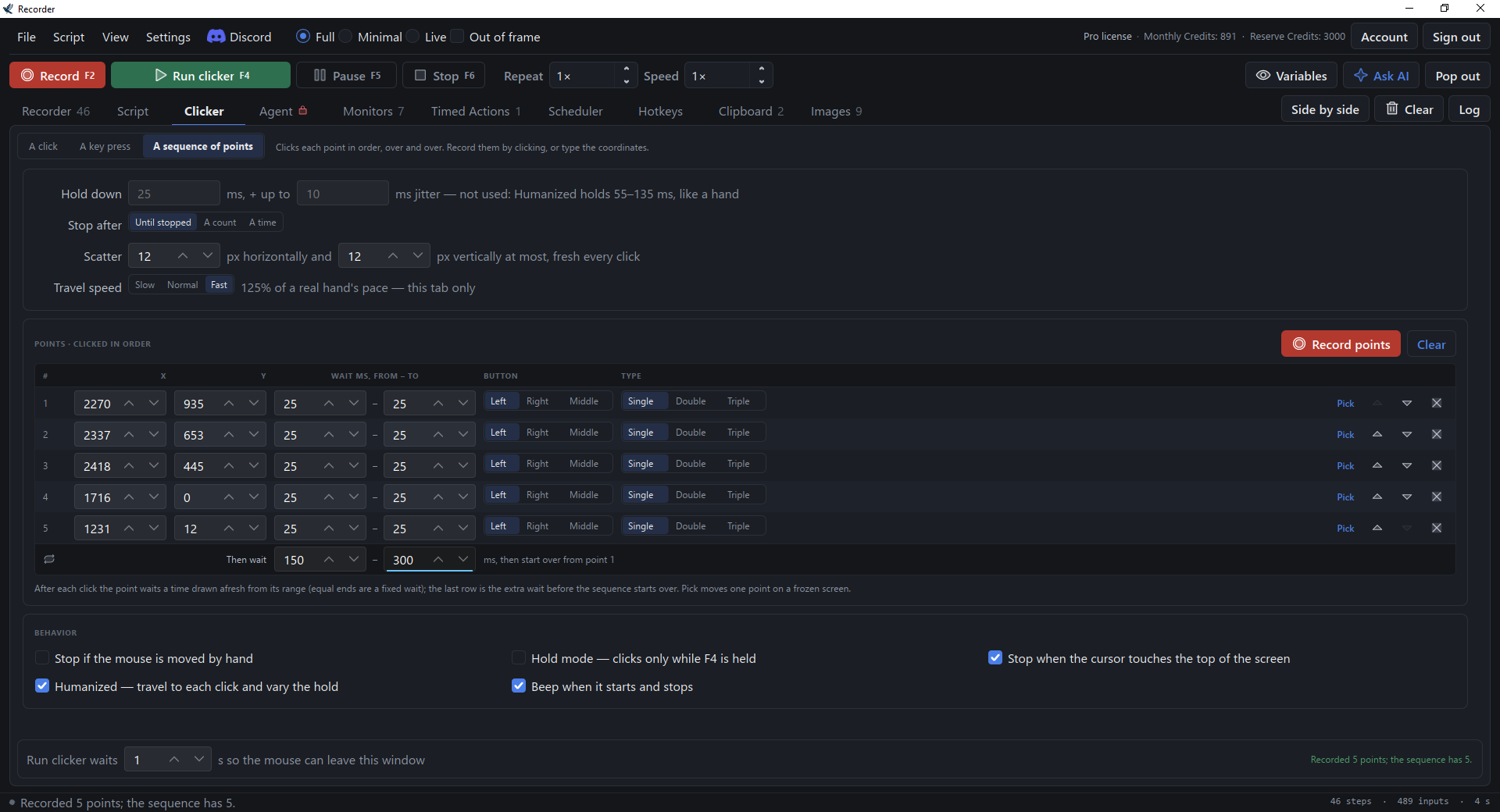
ऑटो क्लिकर
एक क्लिक किंवा एक की, वारंवार, तुम्ही ठरवलेल्या वेगाने (सेकंदाला 1,000 क्लिकपर्यंत): कर्सरवर, एका बिंदूवर, किंवा तुम्ही क्लिक करून रेकॉर्ड केलेल्या बिंदूंच्या क्रमात. क्लिकरचा टॅब उघडा असताना F4 तो सुरू करतो आणि F6 कोणत्याही प्रोग्राममधून तो थांबवतो. मानवी-सदृश क्लिक, थरथर, विखुरणे, फिरणारा बॉक्स आणि क्रम हे Basic आणि Pro योजनांचा भाग आहेत.
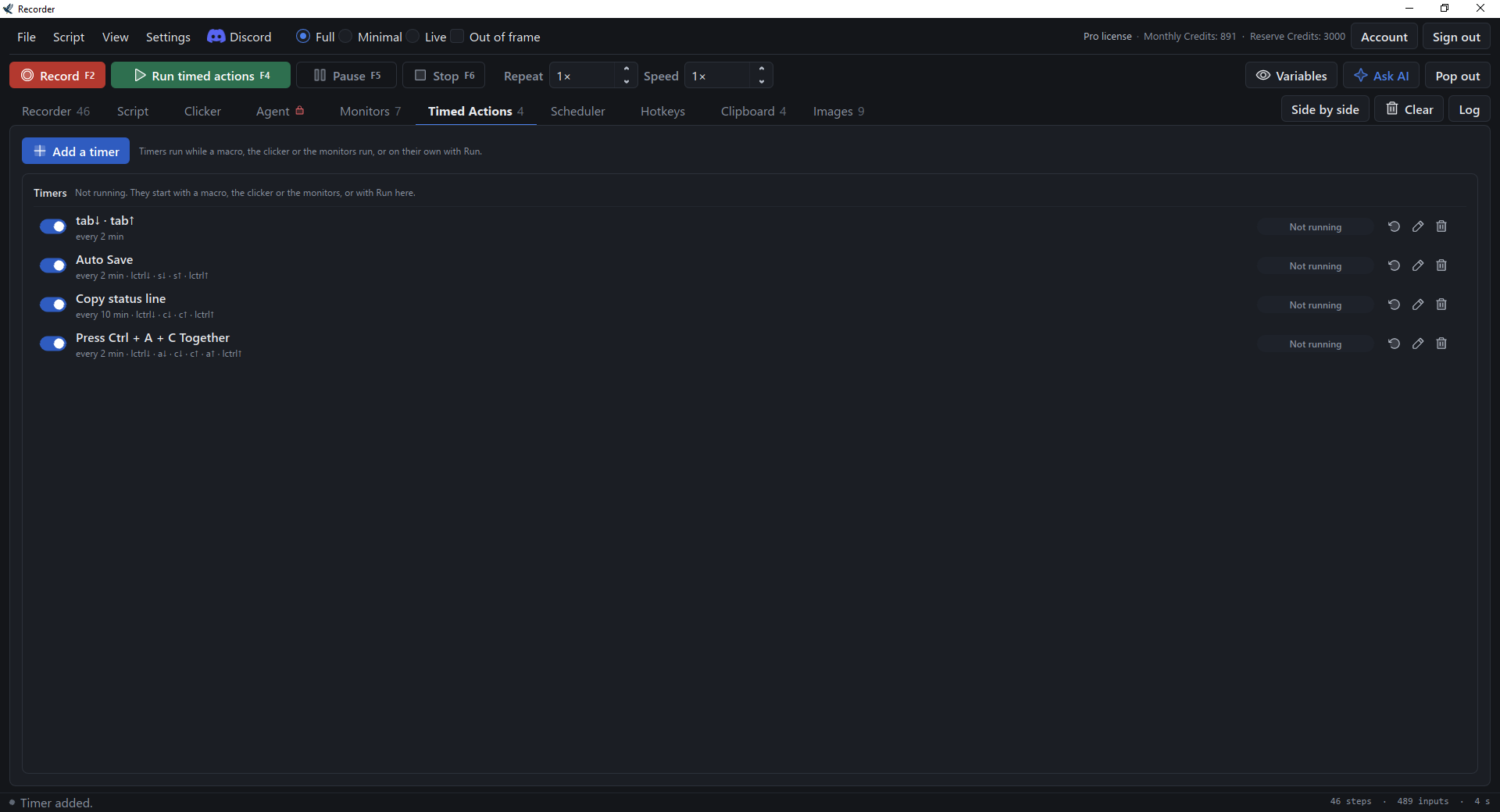
ठरावीक वेळेच्या क्रिया
टायमरवर काहीतरी सतत घडवत ठेवा: दर दोन मिनिटांनी एक की दाबा, किंवा दर दहा सेकंदांनी एका बिंदूवर क्लिक करा. टायमर मॅक्रो, क्लिकर किंवा मॉनिटरसोबत चालतात, किंवा स्वतंत्रपणे, आणि ते चालतात तेव्हा मॅक्रो विराम देऊ शकतात. Basic आणि Pro योजनांचा भाग.
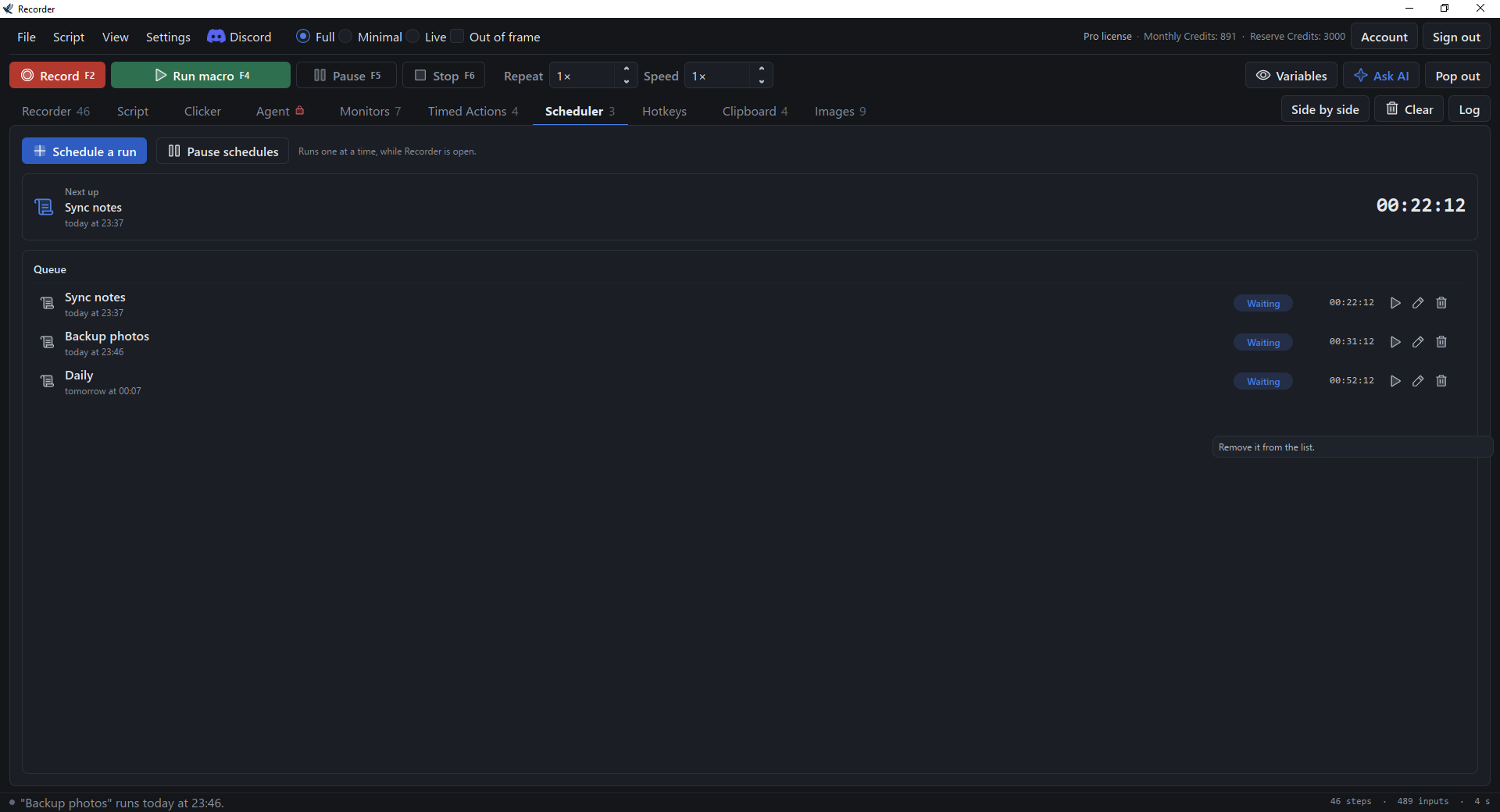
शेड्यूलर
तारीख आणि वेळ निवडा आणि रेकॉर्डर तेव्हा जतन केलेला मॅक्रो सुरू करतो — एकदाच किंवा ठरावीक अंतराने पुनरावृत्ती. शेड्यूल केलेले रन आपापल्या वळणाची वाट पाहतात, एकापाठोपाठ एक. रेकॉर्डर उघडलेला असणे आवश्यक आहे. Basic आणि Pro योजनांचा भाग.
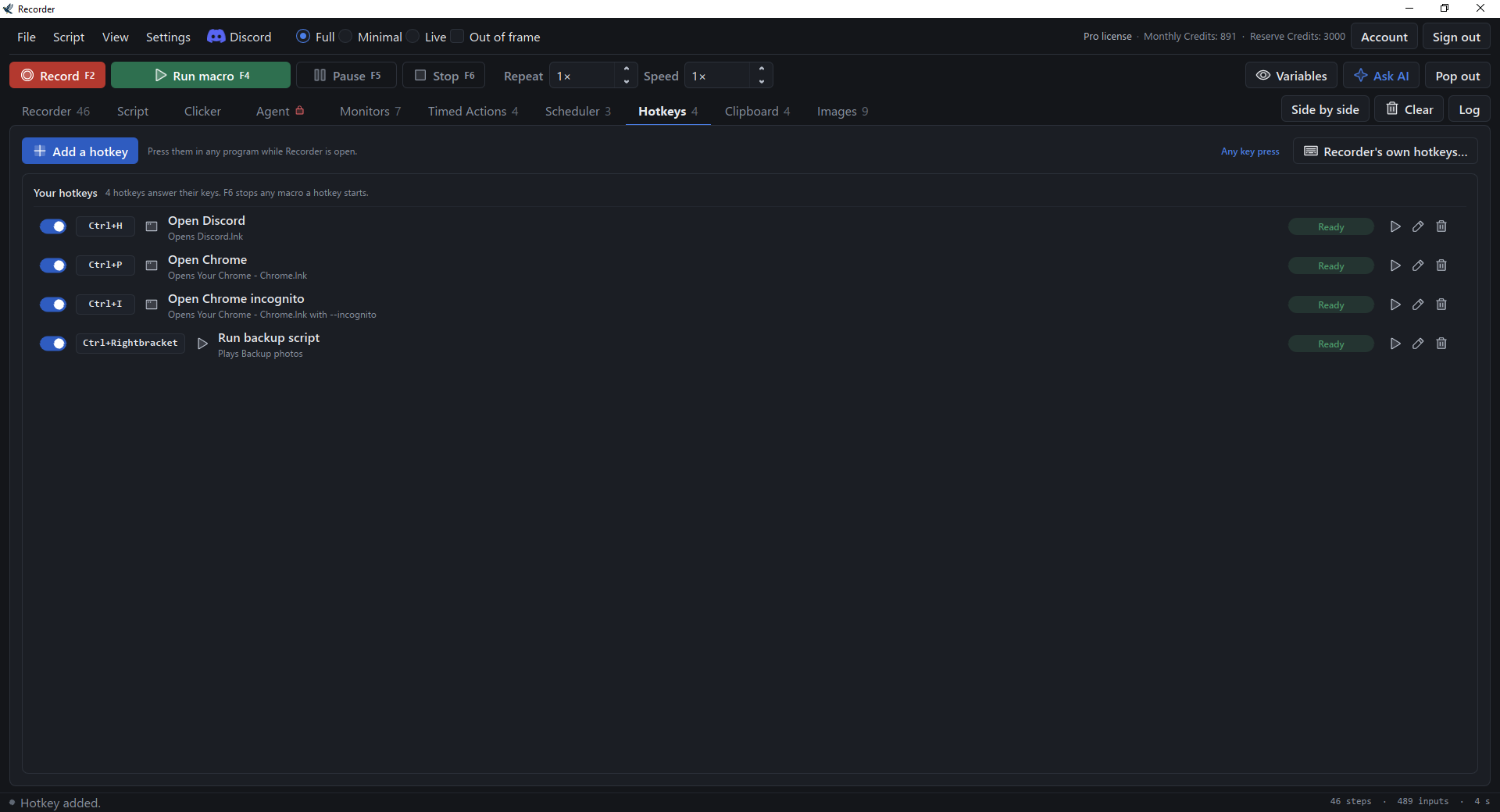
तुमच्या स्वतःच्या हॉटकी
की-संयोजने जी कोणत्याही प्रोग्राममधून काम करतात: अॅप, फाइल किंवा वेबसाइट उघडा, किंवा जतन केलेला मॅक्रो चालवा. Basic आणि Pro योजनांचा भाग.
क्लिपबोर्ड इतिहास
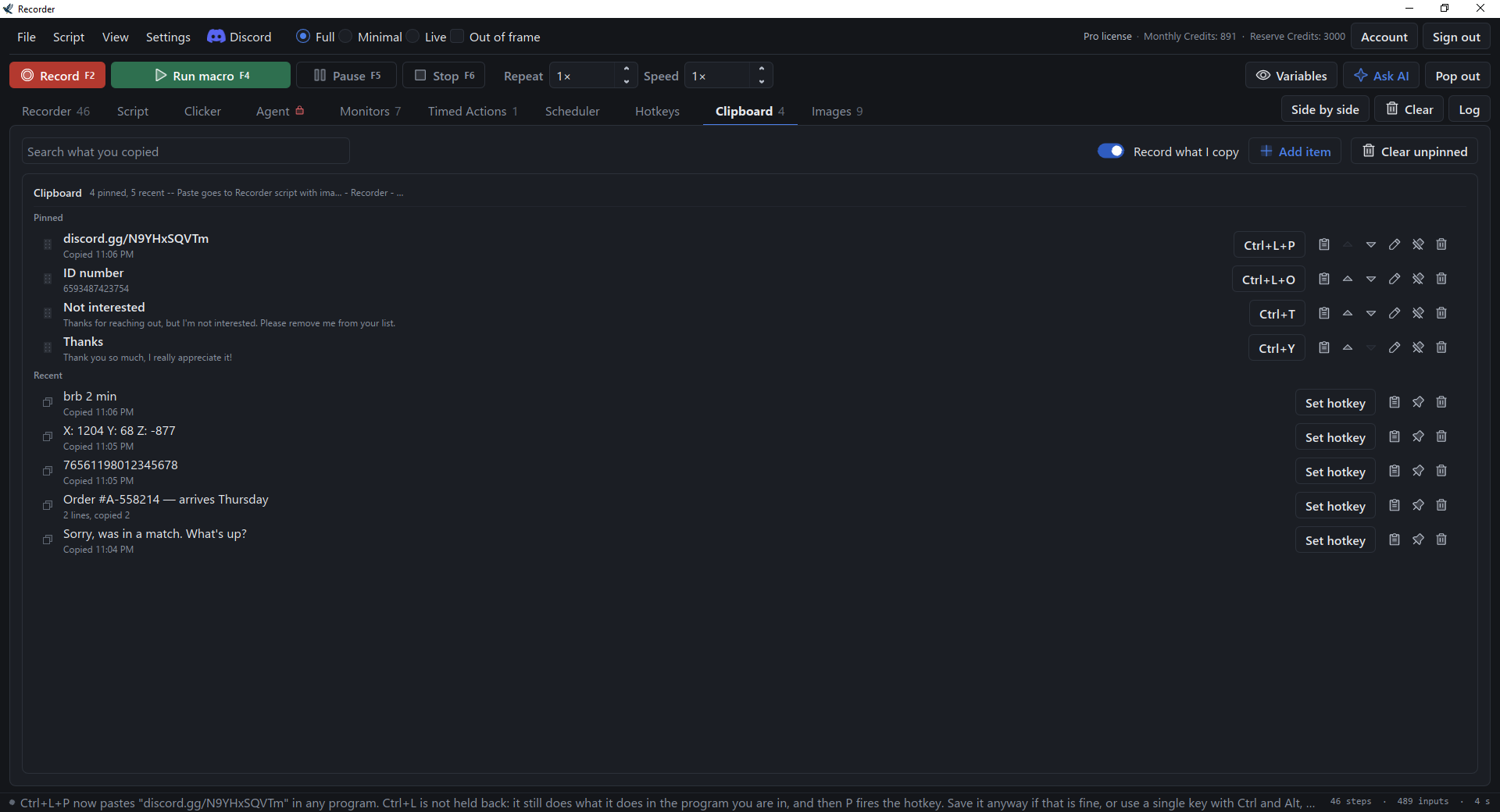
तुम्ही कॉपी केलेले ठेवा, वारंवार वापरता ते आयटम पिन करा, आणि त्यांपैकी कोणताही स्वतःच्या हॉटकीने पेस्ट करा. तो तुमच्या संगणकावरच राहतो. Basic आणि Pro योजनांचा भाग.
लाईव्ह व्ह्यू
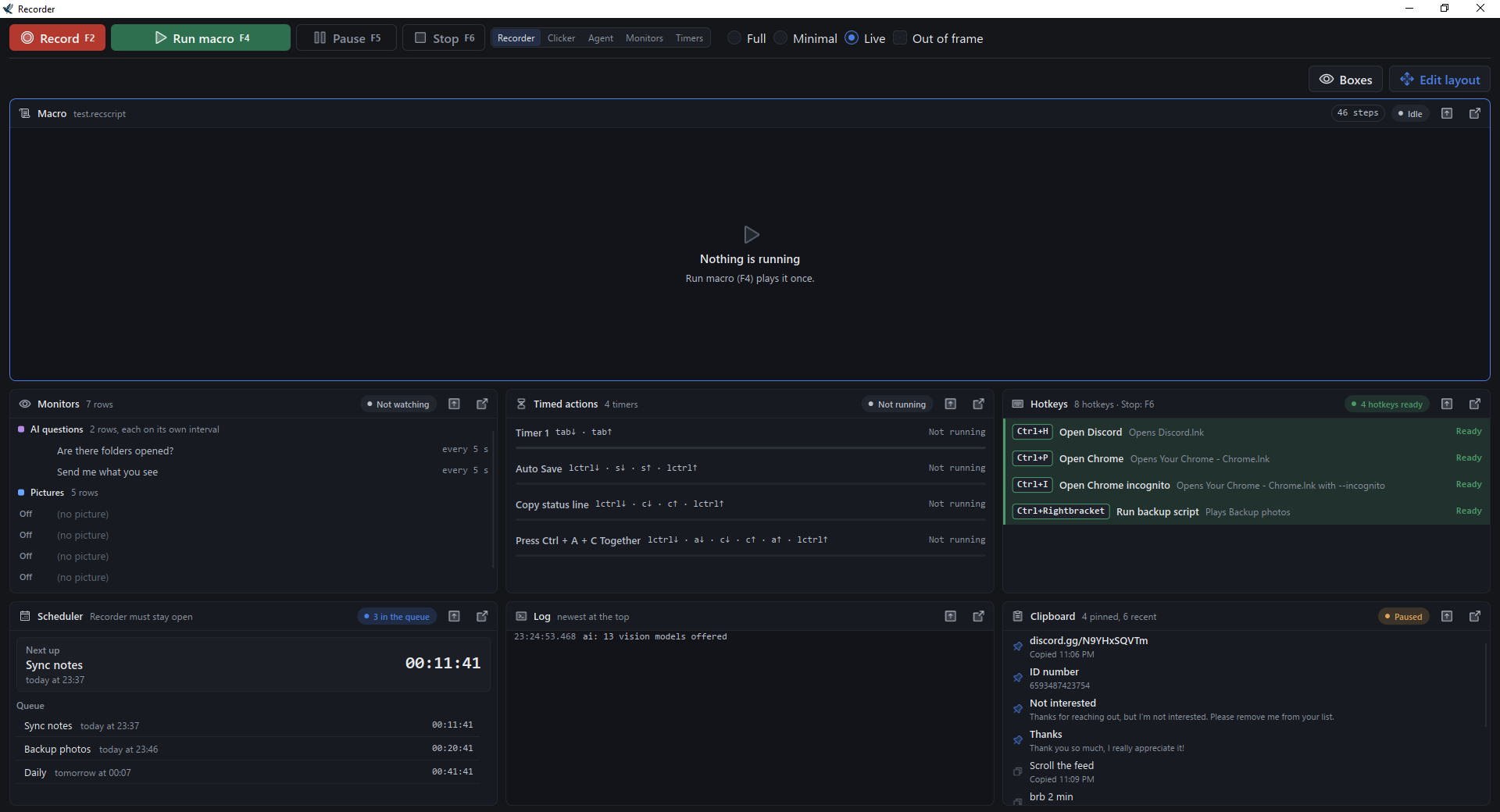
चालणाऱ्या सर्व गोष्टींसाठी एक बोर्ड: मॅक्रो ओळीनुसार ओळ, मॉनिटर, टायमर, हॉटकी, शेड्यूल आणि लॉग. बॉक्स तुमच्या पद्धतीने मांडा, किंवा त्यांपैकी कोणताही स्वतःच्या विंडोमध्ये तरंगवा.
चॅटवरून नियंत्रण
Telegram चॅट किंवा Discord चॅनेलवरून रन सुरू करा, थांबवा, विराम द्या, किंवा स्क्रीनचे चित्र मागवा. Basic आणि Pro योजनांचा भाग.
सुरुवात कशी करावी
-
रेकॉर्डर डाउनलोड करा आणि चालवा
इंस्टॉलर चालवा, किंवा स्टँडअलोन आवृत्ती डाउनलोड करून कुठूनही चालवा.
-
साइन इन करा, किंवा खात्याशिवाय सुरू ठेवा
खात्याशिवाय तुम्ही लगेच रेकॉर्ड, संपादित आणि पुन्हा चालवू शकता. मोफत खात्यामुळे पैसे भरलेल्या वैशिष्ट्यांची 7-दिवसांची चाचणी मिळते आणि तुम्ही साइन इन राहता.
-
काहीतरी रेकॉर्ड करा, किंवा त्याचे वर्णन करा
रेकॉर्ड दाबा आणि काम करा. AI सहाय्यकासह, तुम्हाला हवे ते टाइप करा आणि मॅक्रो लिहू द्या.
-
चालवा
तुम्हाला हवे तेव्हा, तुम्ही निवडलेल्या वेगाने आणि पुनरावृत्तीच्या संख्येने पुन्हा चालवा.
स्क्रीन वाचण्याचे दोन मार्ग
फक्त निर्देशांक क्लिक करणारा मॅक्रो विंडो हलली की तुटतो. Myna Recorder ची स्क्रिप्ट आधी पाहू शकते.
स्क्रीनवरून मजकूर वाचा — अचूक आणि मोफत
स्थानिक OCR स्क्रीनच्या एका क्षेत्रातील मजकूर व्हेरिएबलमध्ये वाचते: ऑर्डर नंबर, एकूण रक्कम, फाइलनाव. ते तुमच्या मशीनवर चालते आणि एकही क्रेडिट खर्च करत नाही.
AI ला विचारा — पाहते आणि ठरवते
तुमच्या प्रश्नासह स्क्रीनचे एक क्षेत्र AI ला पाठवते, आणि मॅक्रो उत्तरावर शाखा घेतो. क्रेडिट वापरते.
सामान्य प्रश्न
Myna Recorder म्हणजे काय?
Myna Recorder हा Windows 10 आणि 11 (64-bit) साठीचा मॅक्रो रेकॉर्डर आहे. तो तुमचे कीबोर्ड आणि माउस रेकॉर्ड करतो आणि रेकॉर्डिंगचे वाचता व संपादित करता येईल अशा स्क्रिप्टमध्ये रूपांतर करतो. स्क्रिप्ट स्क्रीनवर चित्राची वाट पाहू शकते, त्यातून मजकूर वाचू शकते, आणि AI ला त्यात काय दिसते ते विचारू शकते. AI सहाय्यक वर्णनावरून स्क्रिप्ट लिहितो. स्क्रीन वॉचडॉग तुम्हाला संदेश पाठवू शकतो किंवा रन थांबवू शकतो, आणि पूर्ण झालेला मॅक्रो एकाच .exe फाइलमध्ये निर्यात करता येतो जी कोणत्याही Windows PC वर चालते. ऑटो क्लिकर तुम्ही ठरवलेल्या वेगाने क्लिक करतो, किंवा की दाबतो: कर्सरवर, एका बिंदूवर, किंवा तुम्ही क्लिक करून रेकॉर्ड केलेल्या बिंदूंच्या क्रमात. शेड्यूलर जतन केलेले मॅक्रो ठरावीक तारीख व वेळी सुरू करतो, आणि ठरावीक वेळेच्या क्रिया रनसोबत टायमरवर की दाबतात किंवा क्लिक करतात. तुमच्या स्वतःच्या हॉटकी कोणत्याही प्रोग्राममधून प्रोग्राम आणि वेबसाइट उघडतात किंवा मॅक्रो चालवतात, आणि क्लिपबोर्ड इतिहास तुम्ही कॉपी केलेले ठेवतो. रेकॉर्डिंग, संपादन, पुन्हा चालवणे, इमेज अँकर आणि ऑटो क्लिकर वेळेच्या मर्यादेशिवाय मोफत आहेत; पैसे भरलेल्या योजना, $10/30 दिवसांपासून, वॉचडॉग, निर्यात, शेड्यूलर, ठरावीक वेळेच्या क्रिया, हॉटकी, क्लिपबोर्ड इतिहास, क्लिकरचे अतिरिक्त पर्याय आणि AI जोडतात.
Myna Recorder मोफत आहे का?
दैनंदिन वापरासाठी, होय. रेकॉर्डिंग, संपादन, पुन्हा चालवणे, इमेज अँकर आणि ऑटो क्लिकर वेळेच्या मर्यादेशिवाय आणि कार्डशिवाय मोफत आहेत. Basic ($10/30 दिवस) जोडते: स्क्रीन वॉचडॉग, Telegram आणि Discord सूचना व नियंत्रण, प्रोग्राम म्हणून निर्यात, शेड्यूलर, ठरावीक वेळेच्या क्रिया, तुमच्या स्वतःच्या हॉटकी, क्लिपबोर्ड इतिहास, बर्स्ट क्रॉप, मानवी-सदृश हालचाल, आणि क्लिकरचे थरथर, विखुरणे, फिरणे आणि क्रम पर्याय; Pro ($15/30 दिवस) जोडते: AI सहाय्यक, स्क्रीन मजकूर वाचन, आणि GPT व Claude मॉडेल. पाहा किंमत.
मॅक्रो .exe म्हणून निर्यात करता येतो का?
होय. File → Export as Program एकच .exe फाइल लिहिते जी कोणत्याही Windows PC वर मॅक्रो चालवते, क्रॉप आणि मजकूर वाचक आत अंतर्भूत. ती Basic आणि Pro योजनांमध्ये समाविष्ट आहे.
हे ऑफलाइन काम करते का?
रेकॉर्डिंग, प्लेबॅक, इमेज अँकर आणि स्थानिक मजकूर वाचक पूर्णपणे तुमच्या संगणकावर चालतात. फक्त साइन इन आणि AI वैशिष्ट्यांना कनेक्शन लागते.
स्क्रीनवरील चित्रावर क्लिक करता येते का?
होय, मोफत योजनेवरही. बटण एकदा कॅप्चर करा, आणि मॅक्रो ते दिसण्याची वाट पाहतो आणि ते कुठेही असले तरी क्लिक करतो, त्यामुळे विंडो हलली तरीही ते काम करत राहते.
ठरावीक वेळी क्लिक करता येते किंवा मॅक्रो चालवता येतो का?
होय. शेड्यूलर जतन केलेला मॅक्रो तुम्ही निवडलेल्या तारीख व वेळी सुरू करतो, एकदाच किंवा ठरावीक अंतराने पुनरावृत्ती, रेकॉर्डर उघडलेला असताना. ते Basic आणि Pro योजनांवर आहे.
दर काही सेकंदांनी की दाबता येते का?
होय. मोफत ऑटो क्लिकर तुम्ही ठरवलेल्या वेगाने की दाबतो किंवा क्लिक करतो, तुम्ही थांबवेपर्यंत किंवा ठरावीक संख्या किंवा वेळेसाठी. Basic आणि Pro वर, ठरावीक वेळेच्या क्रिया मॅक्रो चालू असताना स्वतःच्या टायमरवर देखील की दाबतात आणि क्लिक करतात.
ऑटो क्लिकर आहे का?
होय, आणि तो मोफत आहे: ठरावीक वेगाने एक क्लिक किंवा एक की, कर्सरवर किंवा बिंदूवर, थांबवण्याची की आणि वेळ मर्यादेसह. Basic आणि Pro बिंदूंचे क्रम, फिरणारा बॉक्स, यादृच्छिक वेळ आणि मानवी-सदृश हालचाल जोडतात.
मी माझ्या स्वतःच्या हॉटकी सेट करू शकतो का?
होय. तुम्ही निवडलेले की-संयोजन प्रोग्राम, फाइल किंवा वेबसाइट उघडते, जतन केलेला मॅक्रो चालवते, किंवा पिन केलेला क्लिपबोर्ड आयटम पेस्ट करते — रेकॉर्डर उघडलेला असताना कोणत्याही प्रोग्राममधून. ते Basic आणि Pro योजनांवर आहे.
क्लिपबोर्ड इतिहास ठेवला जातो का?
होय. क्लिपबोर्ड टॅब तुम्ही कॉपी केलेले ठेवतो, तुम्ही वारंवार वापरता ते आयटम पिन करू देतो, आणि क्लिक किंवा हॉटकीने ते पेस्ट करतो. इतिहास तुमच्या संगणकावर एन्क्रिप्टेड जतन केला जातो, आणि तो Basic आणि Pro योजनांवर आहे.
मार्गदर्शक
Windows 11 आणि 10 वर मॅक्रो रेकॉर्ड करा
माउस आणि कीबोर्ड रेकॉर्ड करा, ते पुन्हा चालवा, आणि वाचता येतील अशा पायऱ्यांमध्ये संपादित करा.
स्क्रीनवरील चित्रावर क्लिक करा
बटण त्याच्या चित्रावरून शोधा आणि ते कुठेही असले तरी क्लिक करा, विंडो हलल्यानंतरही.
ऑटो क्लिकर
ठरावीक वेगाने क्लिक करा किंवा की दाबा, कर्सरवर, निश्चित बिंदूवर किंवा बिंदूंच्या क्रमावर.
ठरावीक वेळी माउस क्लिक शेड्यूल करा
तारीख व वेळी क्लिक किंवा संपूर्ण मॅक्रो चालवा, एकदाच किंवा पुनरावृत्तीने.
मॅक्रोचे .exe मध्ये रूपांतर करा
रेकॉर्डिंगला असा एक प्रोग्राम बनवा जो काहीही इंस्टॉल न करता कोणत्याही Windows PC वर चालतो.
स्क्रीनवरून मजकूर वाचा
मॅक्रोमधील स्क्रीन OCR: एखादा नंबर किंवा स्थिती वाचा, मग त्यावर काय करायचे ते ठरवा.
दैनंदिन वापरासाठी मोफत
रेकॉर्डिंग, संपादन, पुन्हा चालवणे, इमेज अँकर आणि ऑटो क्लिकर जितका हवा तितका वेळ कार्डशिवाय मोफत आहेत. पैसे भरलेल्या योजना स्क्रीन वॉचडॉग, Telegram आणि Discord सूचना, निर्यात, शेड्यूलर, ठरावीक वेळेच्या क्रिया, हॉटकी, क्लिपबोर्ड इतिहास, क्लिकरचे अतिरिक्त पर्याय आणि AI जोडतात — आणि प्रत्येक नवीन खाते त्यातील बहुतेक 7 दिवसांसाठी वापरून पाहते, चाचणी दरम्यान वापरण्यासाठी 100 AI क्रेडिटसह.