 Myna Macro Recorder & Auto Clicker
Windows 10 மற்றும் 11, 64-bit · 54 மொழிகள்
நீங்கள் படித்துத் திருத்தக்கூடிய ஒரு Windows மேக்ரோ ரெக்கார்டர்
நீங்கள் செய்வதைப் பதிவு செய்து, படிக்கக்கூடிய ஸ்கிரிப்டாகத் திருத்துங்கள், எப்போது வேண்டுமானாலும் இயக்குங்கள். இது திரையில் படத்தின் மூலம் பொருட்களைக் கண்டறியும், எனவே சாளரம் நகர்ந்தாலும் தொடர்ந்து வேலை செய்யும்.
- பதிவு செய்ய, திருத்த, மீண்டும் இயக்க இலவசம்
- நேர வரம்பு இல்லை
- அட்டையோ கணக்கோ தேவையில்லை
தொடக்கச் சலுகை — முதல் 30 நாட்களுக்கு 50% தள்ளுபடி. செக்அவுட்டில் தானாகவே பயன்படுத்தப்படும். விலைகளைப் பார்க்கவும்.
Myna Recorder என்ன செய்கிறது
பதிவு செய்து இயக்குங்கள்
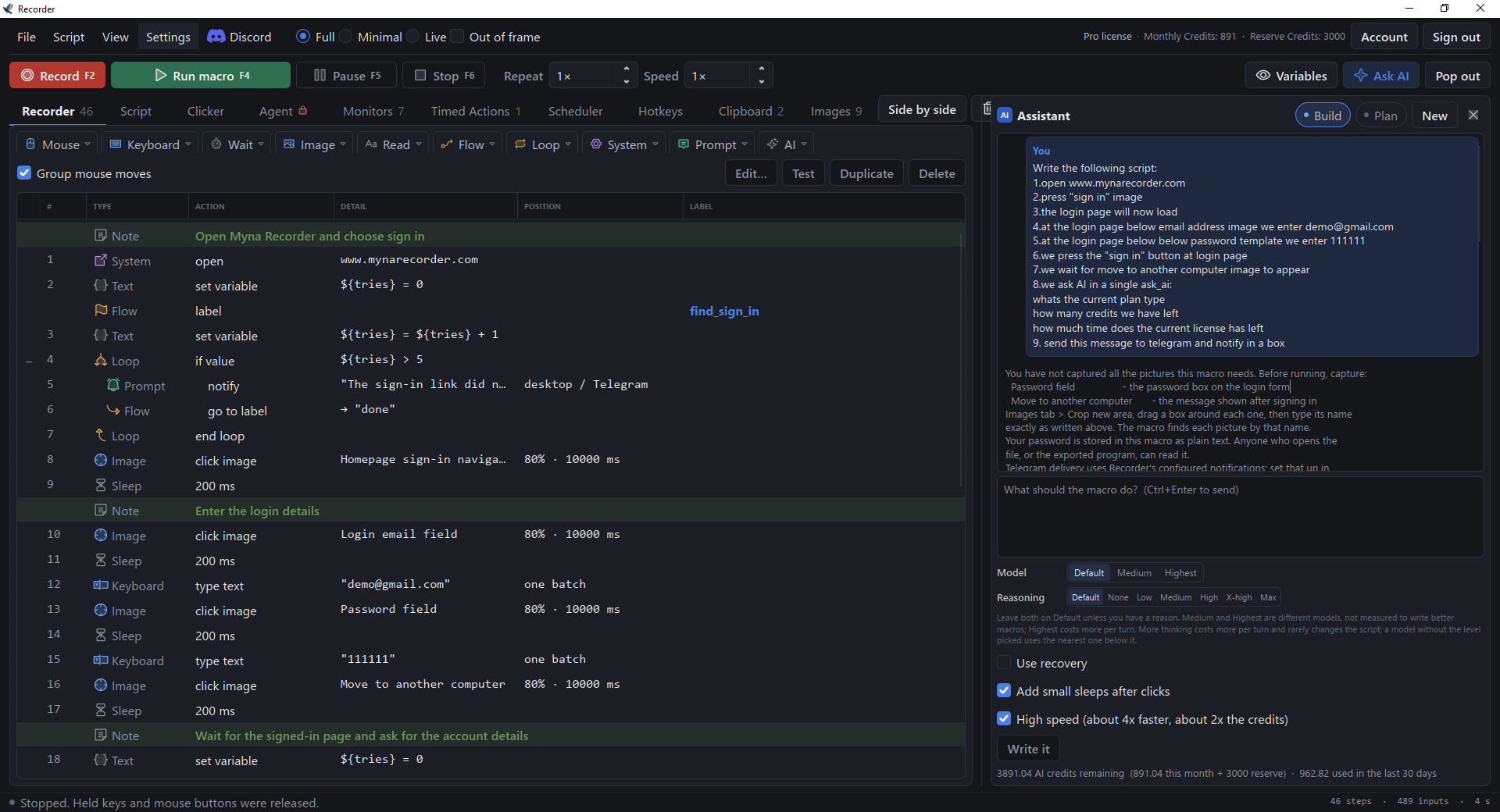
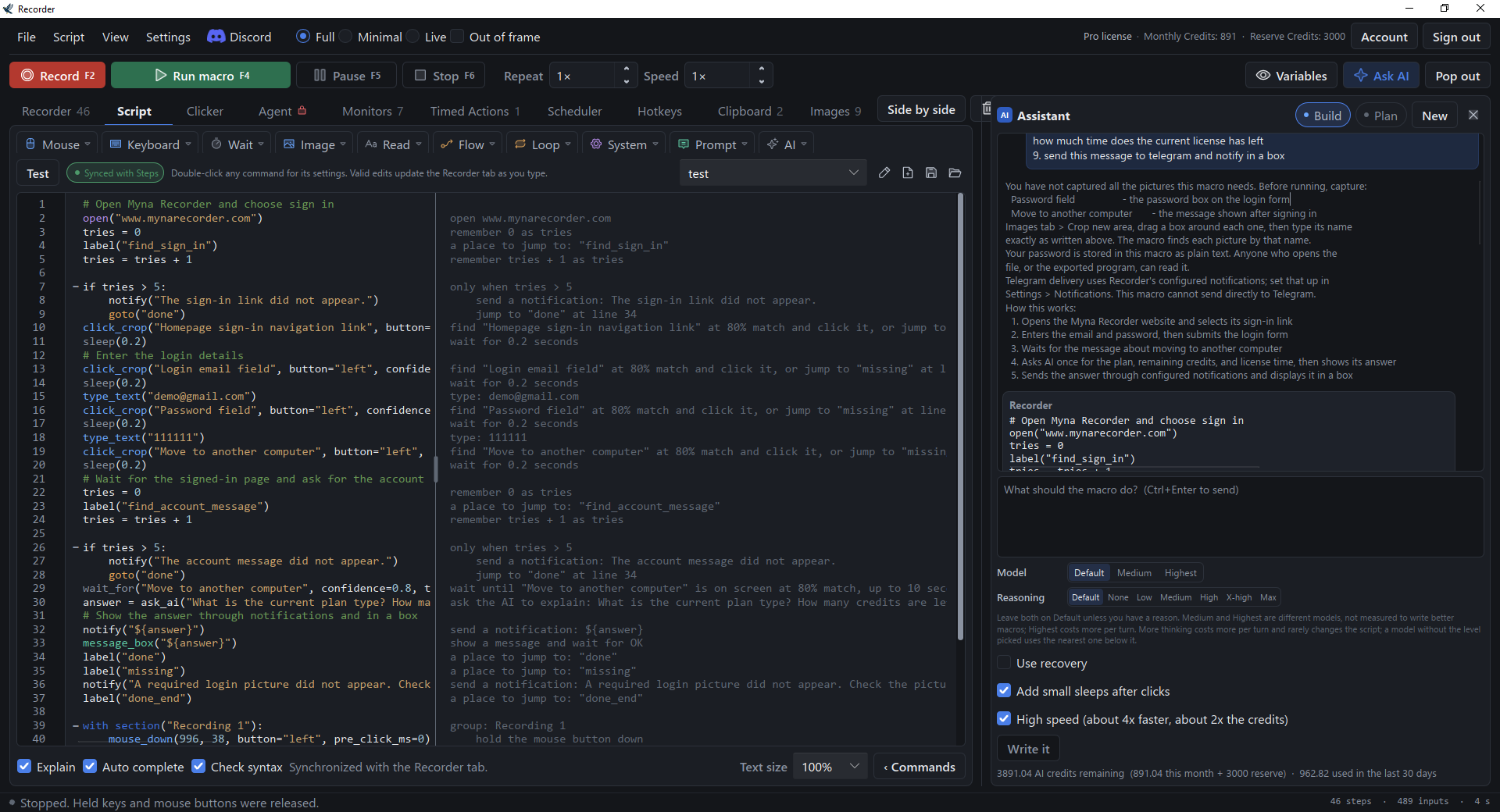
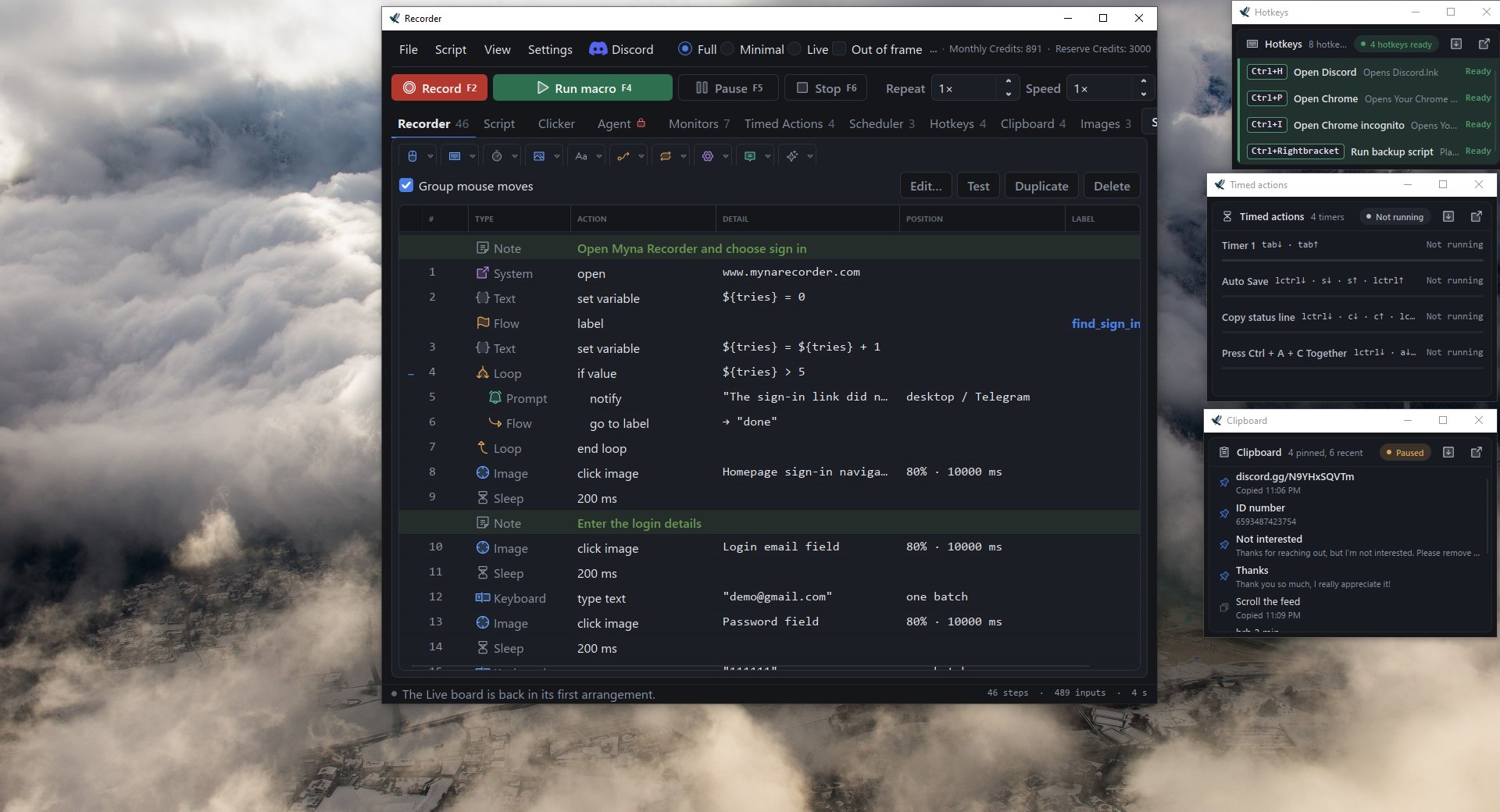
விசைப்பலகை மற்றும் சுட்டி, அசல் நேரக் கணக்குடன், 0.25× முதல் 10× வரை இயக்கப்படும். முடிவை வரிசைகளாகவோ ஸ்கிரிப்டாகவோ திருத்துங்கள்.
படக் நங்கூரங்களும் திரை உரையும்
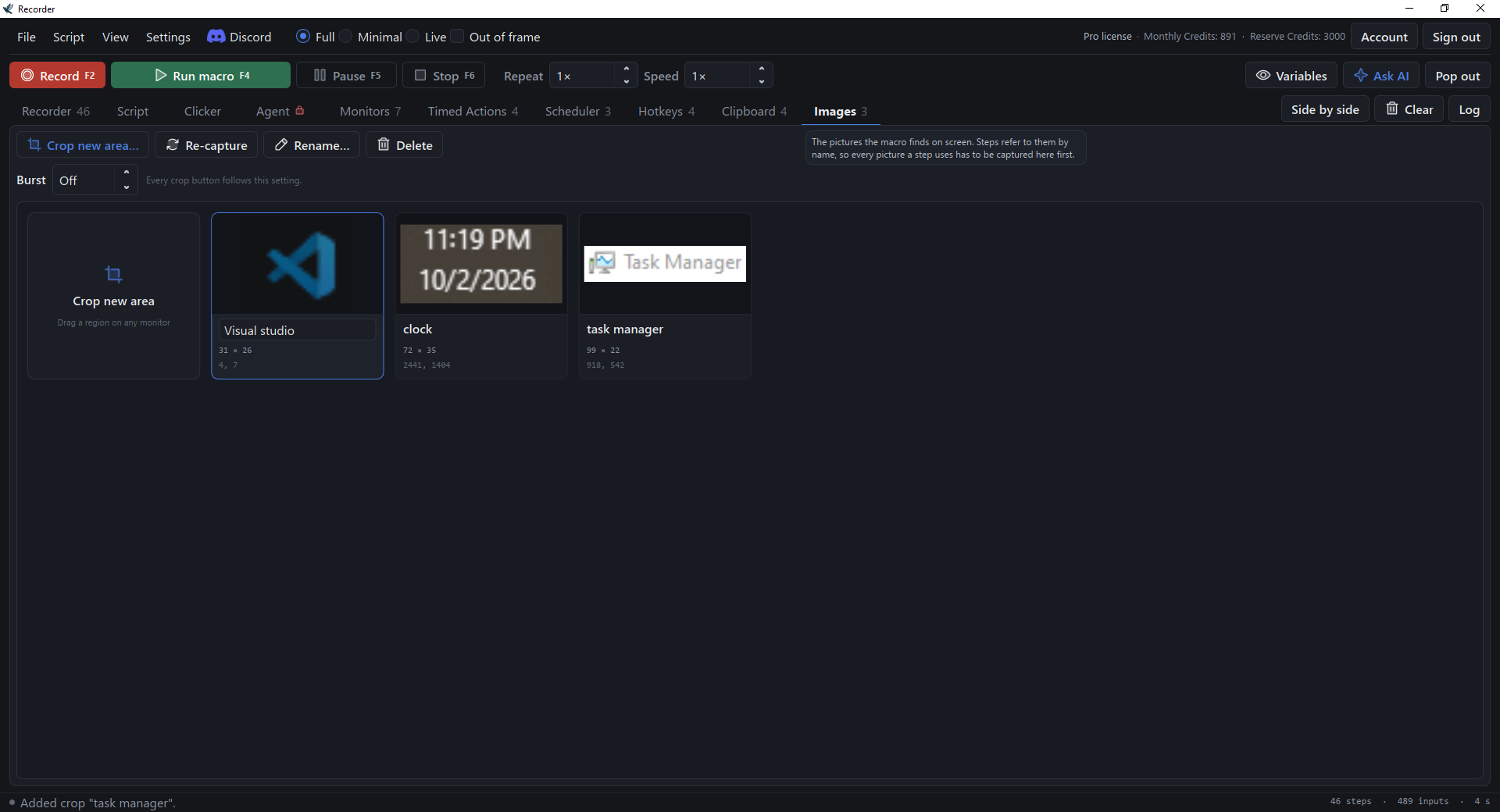
திரையில் ஒரு படம் தோன்றும் வரை காத்திருங்கள், அல்லது அதைக் கிளிக் செய்யுங்கள். ஒரு பகுதியிலிருந்து உரையை ஒரு மாறிக்குள் படித்து, பின்வரும் எந்தப் படியிலும் பயன்படுத்துங்கள்.
AI உதவியாளர்
ஒரு விளக்கத்தை எளிய சொற்களில் எழுதுங்கள், ஒரு ஸ்கிரிப்ட் திரும்பப் பெறுவீர்கள். நீங்கள் ஒப்புக்கொள்ளும் வரை எதுவும் உங்கள் எடிட்டரை அடையாது.
Agent mode (மீண்டும் கட்டமைக்கப்படுகிறது)
Agent mode மீண்டும் கட்டமைக்கப்பட்டு வருகிறது, தற்போது அது அணைக்கப்பட்டுள்ளது. அது திரும்பும்போது, நீங்கள் தட்டச்சு செய்யும் ஒரு குறுகிய வேலையை உங்கள் சுட்டி மற்றும் விசைப்பலகையால் செய்யும், செல்லும்போதே தன் வேலையைத் தானே சரிபார்க்கும். அதுவரை அது எந்தத் திட்டத்திலும் சேர்க்கப்படவில்லை.
Screen watchdog
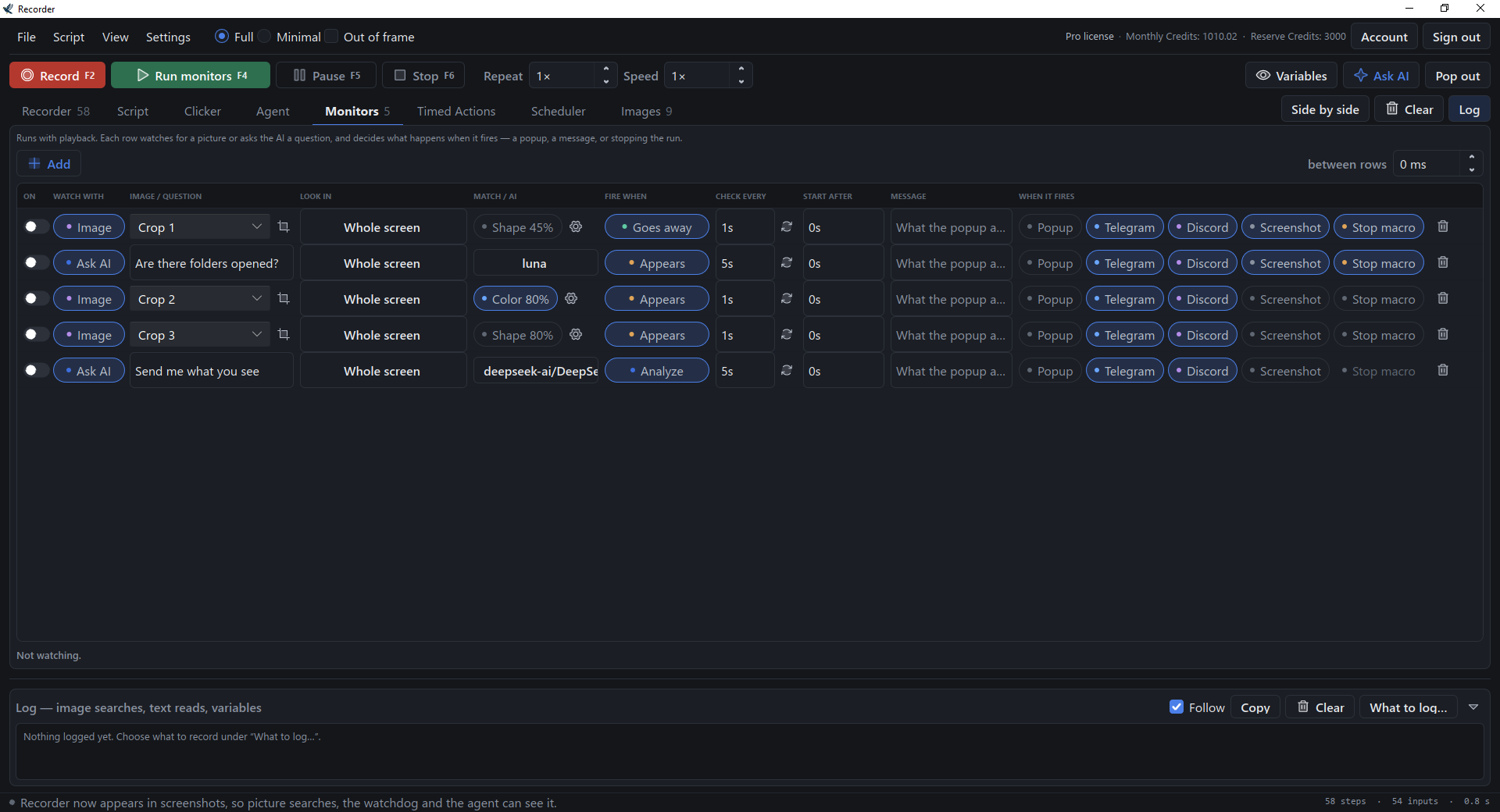
Monitors ஒரு மேக்ரோ இயங்கும்போது அல்லது தாங்களாகவே, ஒரு படத்தைக் கண்காணிக்கும் அல்லது AI-யிடம் ஒரு கேள்வி கேட்கும். அவை ஒரு செய்தி பாப்-அப் காட்டலாம், Telegram அல்லது Discord-க்கு அறிவிக்கலாம், சேமித்த ஸ்கிரிப்டை இயக்கலாம், அல்லது இயக்கத்தை நிறுத்தலாம். Basic மற்றும் Pro-வில் Telegram மற்றும் Discord உடன் சேர்க்கப்பட்டுள்ளது.
Auto clicker
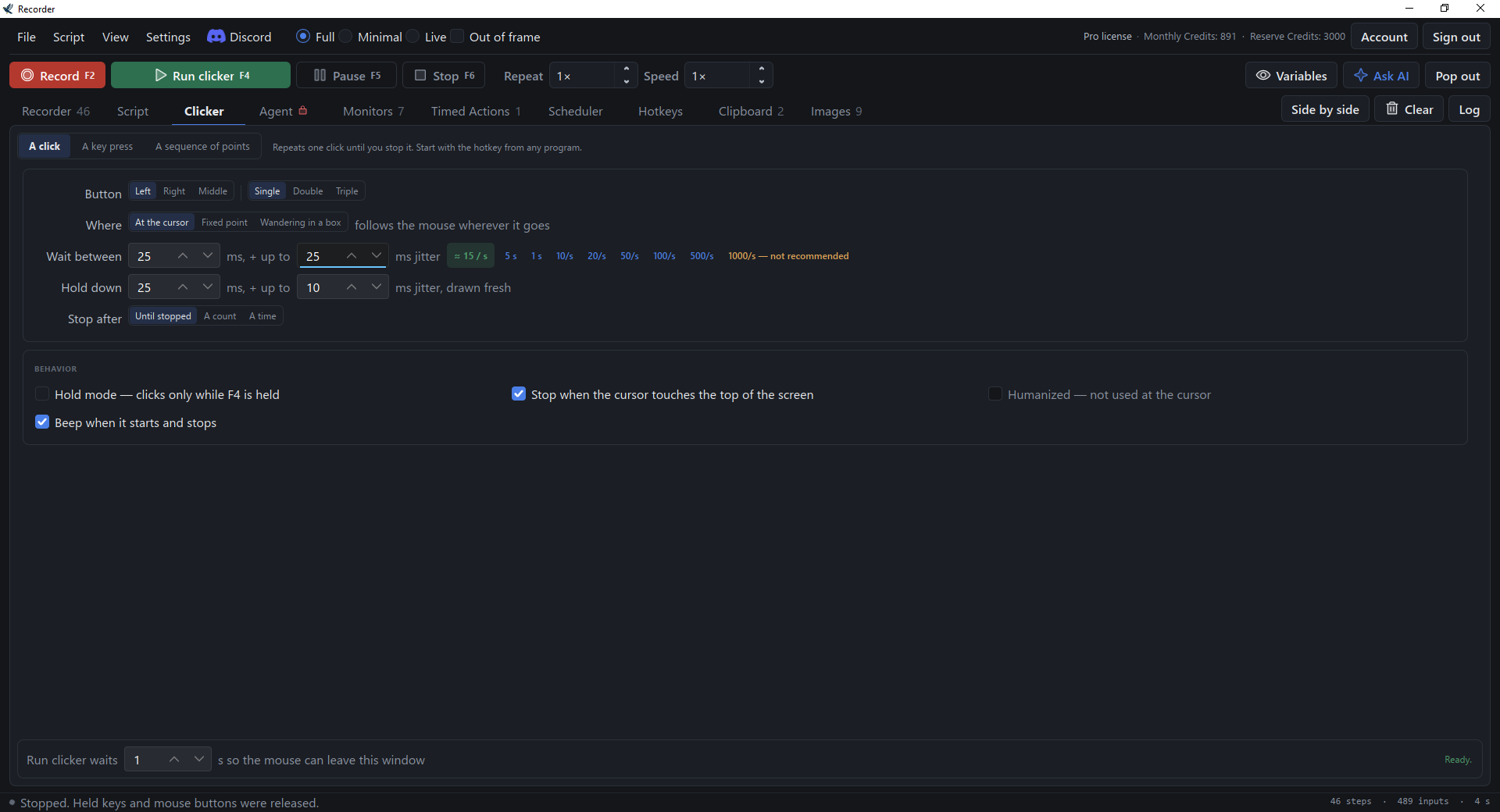
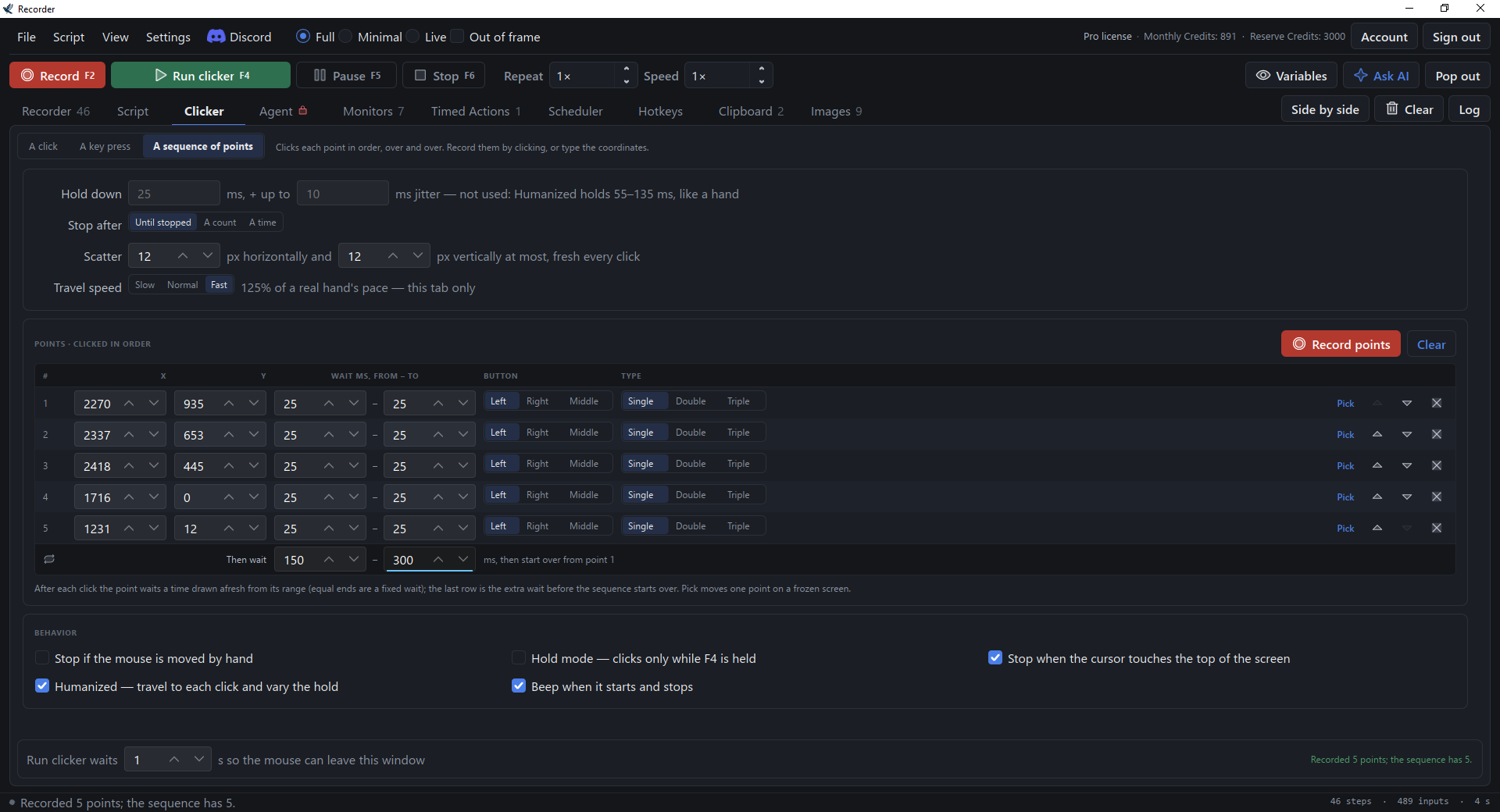
ஒரு கிளிக் அல்லது ஒரு விசை, நீங்கள் அமைக்கும் வேகத்தில் மீண்டும் மீண்டும் (வினாடிக்கு 1,000 கிளிக்குகள் வரை): கர்சரில், ஒரு புள்ளியில், அல்லது நீங்கள் கிளிக் செய்து பதிவு செய்யும் புள்ளிகளின் வரிசையில். அதன் tab திறந்திருக்கும்போது, எந்த நிரலில் இருந்தும் F4 தொடங்கும், F6 நிறுத்தும். மனிதர் போன்ற கிளிக்குகள், ஜிட்டர், சிதறல், அலையும் பெட்டி மற்றும் வரிசைகள் Basic மற்றும் Pro-வின் பகுதிகளாகும்.
Timed Actions
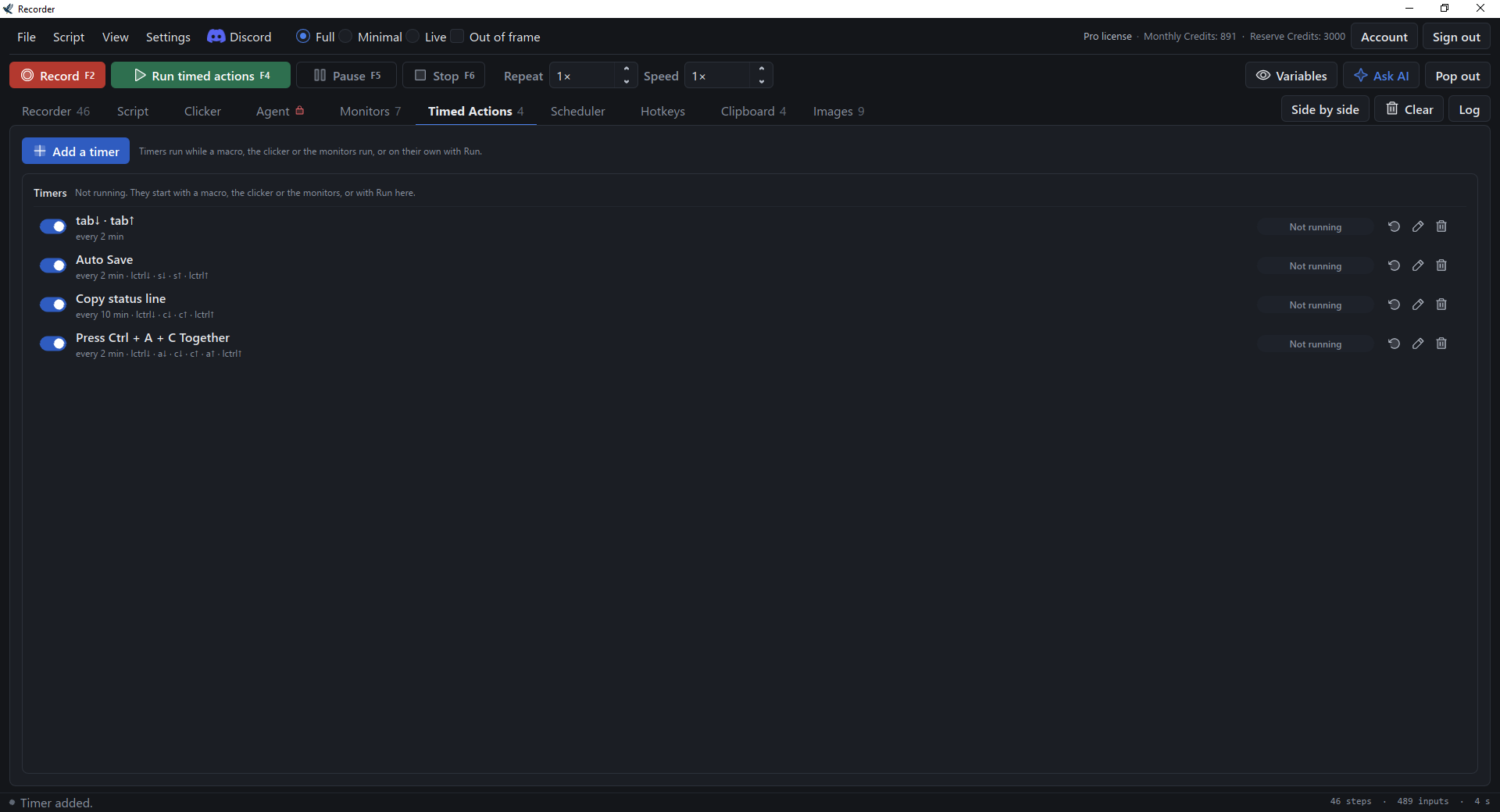
ஒரு டைமரில் ஏதாவது தொடர்ந்து நடந்துகொண்டிருக்கச் செய்யுங்கள்: ஒவ்வொரு இரண்டு நிமிடத்திற்கும் ஒரு விசையை அழுத்துங்கள், அல்லது ஒவ்வொரு பத்து வினாடிக்கும் ஒரு புள்ளியைக் கிளிக் செய்யுங்கள். Timers ஒரு மேக்ரோ, clicker அல்லது monitors-உடன் சேர்ந்து ஓடும், அல்லது தாங்களாகவே ஓடும், மேலும் அவை இயங்கும்போது மேக்ரோவை இடைநிறுத்தலாம். Basic மற்றும் Pro-வின் பகுதி.
Scheduler
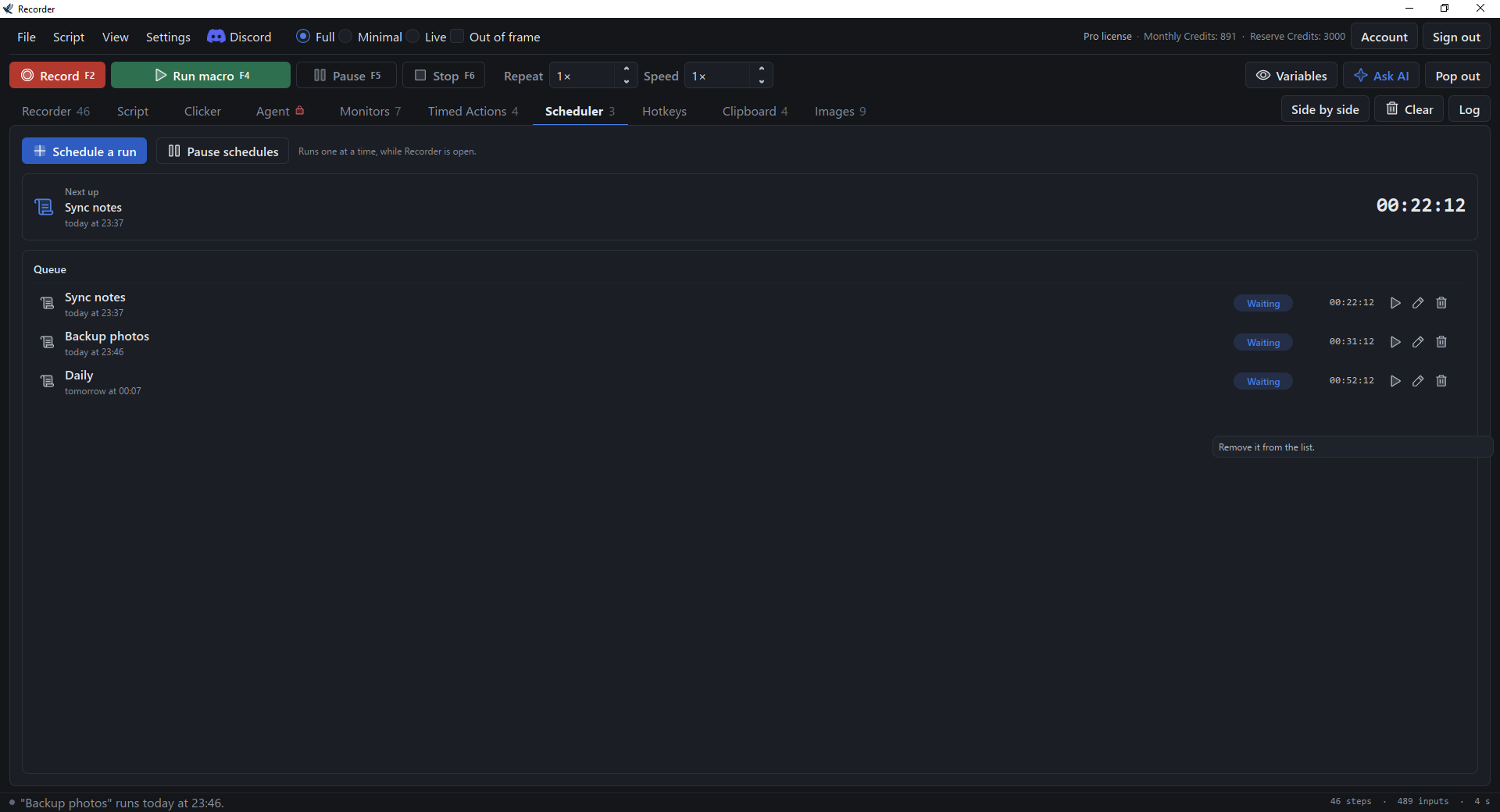
ஒரு தேதியும் நேரமும் தேர்ந்தெடுங்கள், Recorder ஒரு சேமித்த மேக்ரோவை அப்போது தொடங்கும் — ஒருமுறை, அல்லது ஓர் இடைவெளியில் திரும்பத் திரும்ப. திட்டமிட்ட இயக்கங்கள் ஒன்றன் பின் ஒன்றாகத் தங்கள் முறைக்குக் காத்திருக்கும். Recorder திறந்திருக்க வேண்டும். Basic மற்றும் Pro-வின் பகுதி.
உங்கள் சொந்த hotkeys
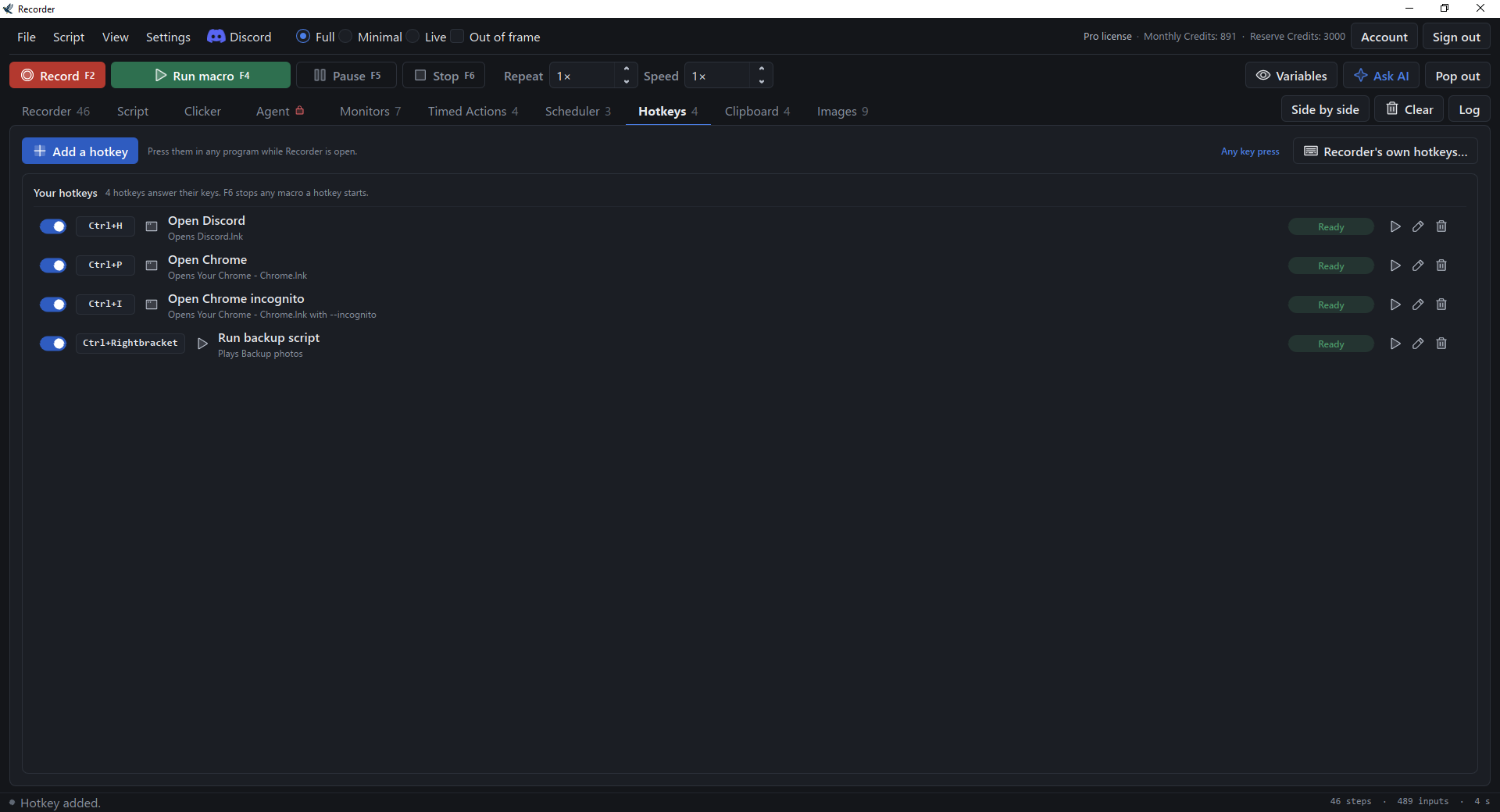
எந்த நிரலிலிருந்தும் வேலை செய்யும் விசைச் சேர்க்கைகள்: ஒரு செயலி, கோப்பு அல்லது இணையதளத்தைத் திறக்கவும், அல்லது ஒரு சேமித்த மேக்ரோவை இயக்கவும். Basic மற்றும் Pro-வின் பகுதி.
Clipboard history
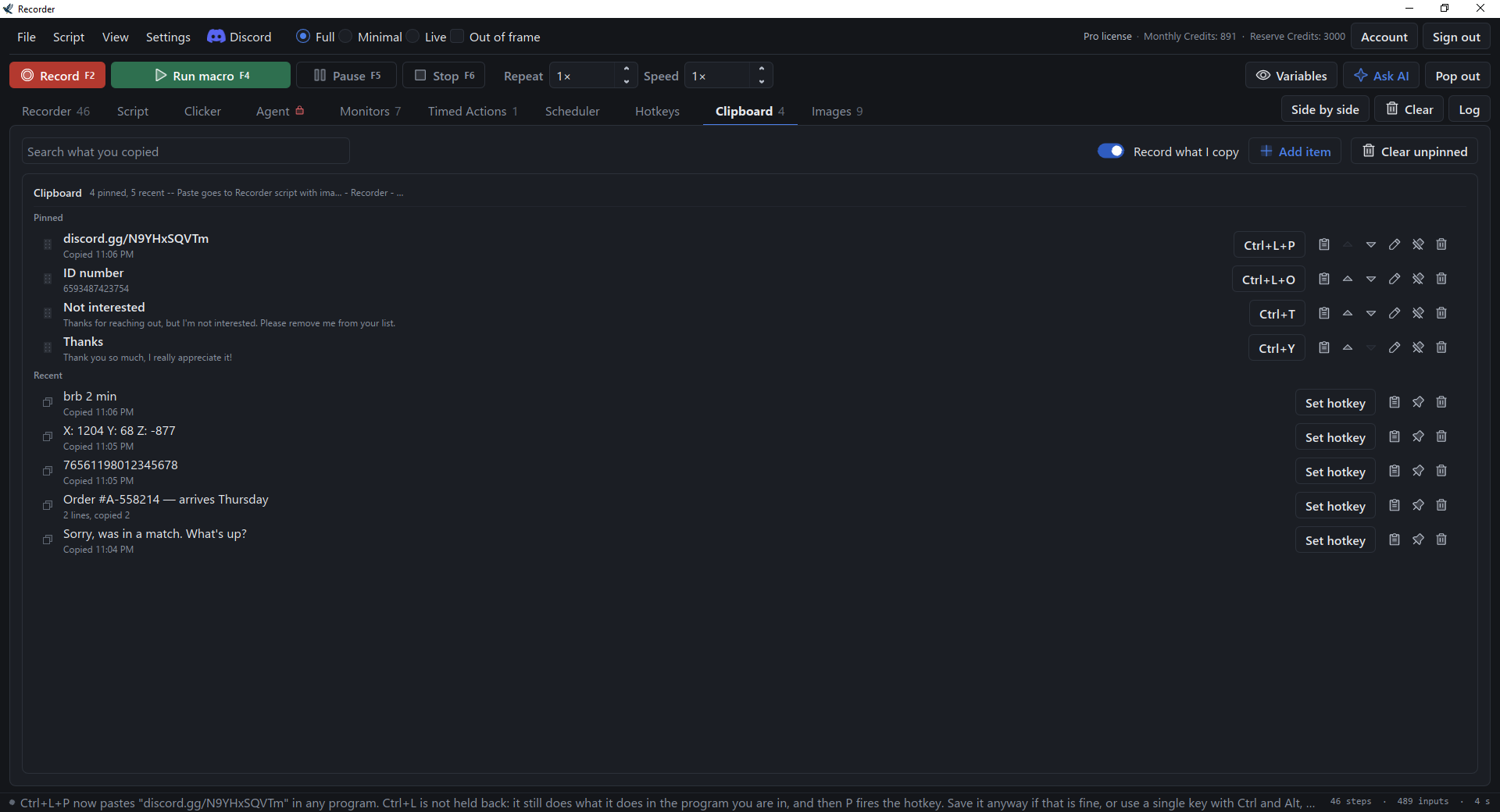
நீங்கள் நகலெடுப்பதை வைத்திருங்கள், மீண்டும் பயன்படுத்தும் பொருட்களைப் pin செய்யுங்கள், அவற்றில் எதையும் அதற்கான தனி hotkey-யால் ஒட்டுங்கள். அது உங்கள் கணினியிலேயே இருக்கும். Basic மற்றும் Pro-வின் பகுதி.
Live view
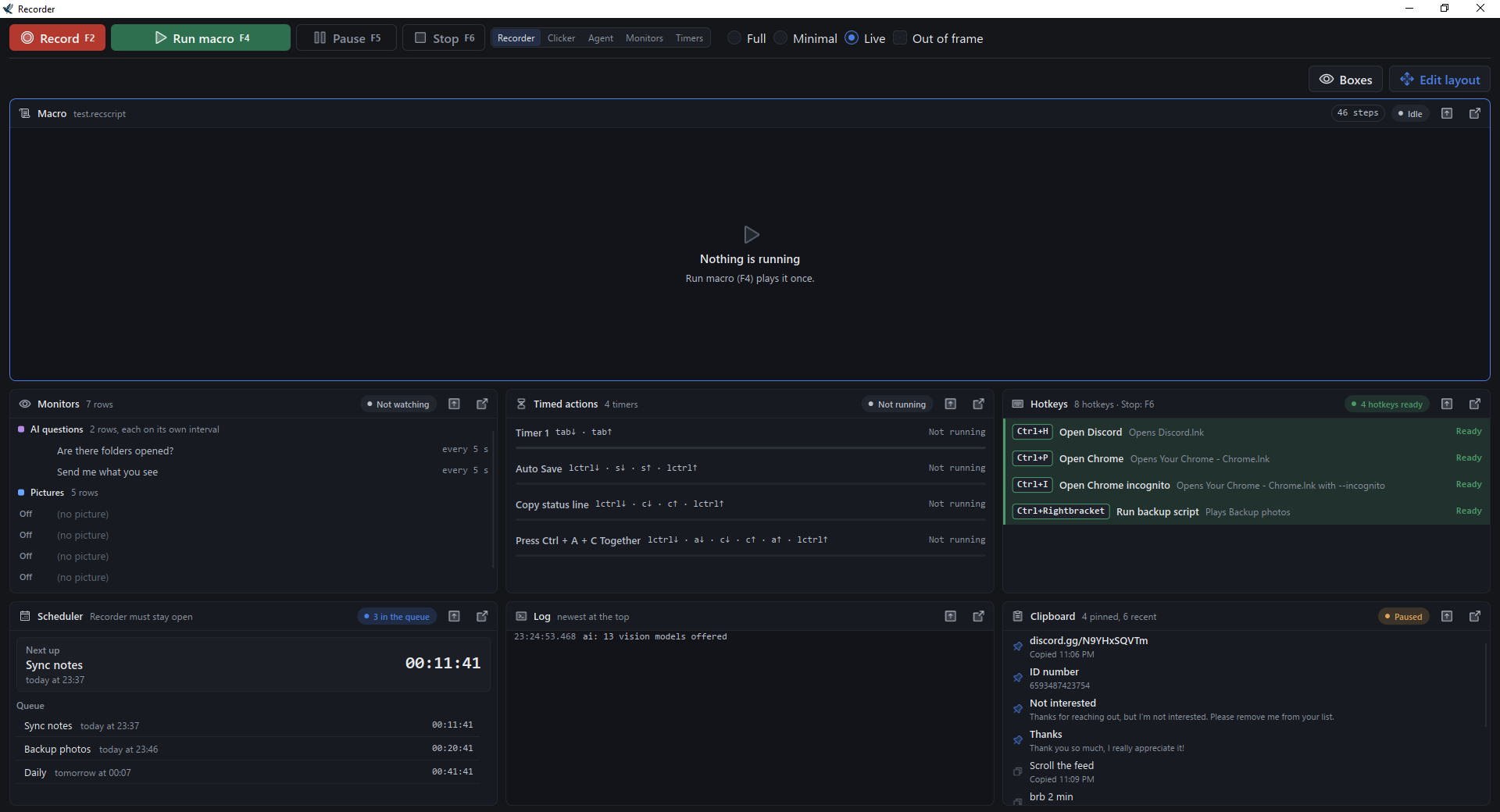
இயங்கும் அனைத்திற்கும் ஒரே பலகை: வரி வரியாக மேக்ரோ, monitors, timers, hotkeys, schedule மற்றும் log. பெட்டிகளை உங்கள் விருப்பப்படி அமையுங்கள், அல்லது எதையும் தனி சாளரத்தில் மிதக்கவிடுங்கள்.
ஓர் அரட்டையிலிருந்து கட்டுப்படுத்துங்கள்
Telegram அரட்டை அல்லது Discord channel-இலிருந்து இயக்கங்களைத் தொடங்குங்கள், இடைநிறுத்துங்கள், நிறுத்துங்கள், அல்லது திரையின் படத்தைக் கேளுங்கள். Basic மற்றும் Pro-வின் பகுதி.
தொடங்குதல்
-
Recorder-ஐப் பதிவிறக்கி இயக்குங்கள்
நிறுவியை இயக்குங்கள், அல்லது தனித்த பதிப்பைப் பதிவிறக்கி எங்கிருந்தும் இயக்குங்கள்.
-
உள்நுழையுங்கள், அல்லது கணக்கு இல்லாமல் தொடருங்கள்
கணக்கு இல்லாமலும் நீங்கள் உடனடியாகப் பதிவு செய்யலாம், திருத்தலாம், இயக்கலாம். இலவசக் கணக்கு 7 நாள் செலுத்தும் அம்சங்களின் சோதனைக் காலத்தைச் சேர்த்து, உங்களை உள்நுழைவில் வைத்திருக்கும்.
-
எதையாவது பதிவு செய்யுங்கள், அல்லது விவரியுங்கள்
பதிவு பொத்தானை அழுத்தி பணியைச் செய்யுங்கள். AI உதவியாளருடன், நீங்கள் விரும்புவதை தட்டச்சு செய்தால் அது மேக்ரோவை எழுதும்.
-
இயக்குங்கள்
உங்களுக்கு வேண்டிய போதெல்லாம், நீங்கள் தேர்ந்தெடுக்கும் வேகத்திலும் மறுசெய்கை எண்ணிக்கையிலும் மீண்டும் இயக்குங்கள்.
திரையைப் படிக்க இரண்டு வழிகள்
ஒருங்கிணைப்புகளை மட்டும் கிளிக் செய்யும் மேக்ரோ, சாளரம் நகரும் நாளில் உடைந்துவிடும். Myna Recorder ஸ்கிரிப்ட் முதலில் பார்க்க முடியும்.
திரையிலிருந்து உரையைப் படியுங்கள் — துல்லியமாகவும் இலவசமாகவும்
உள்ளூர் OCR திரையின் ஒரு பகுதியை ஒரு மாறிக்குள் படிக்கிறது: ஒரு ஆர்டர் எண், ஒரு மொத்தம், ஒரு கோப்புப் பெயர். அது உங்கள் கணினியிலேயே இயங்கும், கிரெடிட்களைச் செலவிடாது.
AI-இடம் கேளுங்கள் — பார்த்து முடிவு செய்யும்
உங்கள் கேள்வியுடன் திரையின் ஒரு பகுதியை AI-க்கு அனுப்புகிறது, மேக்ரோ பதிலின் அடிப்படையில் கிளை பிரிகிறது. கிரெடிட்களைப் பயன்படுத்தும்.
பொதுவான கேள்விகள்
Myna Recorder என்றால் என்ன?
Myna Recorder என்பது Windows 10 மற்றும் 11 (64-bit)-க்கான ஒரு மேக்ரோ ரெக்கார்டர். அது உங்கள் விசைப்பலகை மற்றும் சுட்டியைப் பதிவு செய்து, பதிவை நீங்கள் படித்துத் திருத்தக்கூடிய ஸ்கிரிப்டாக மாற்றுகிறது. ஒரு ஸ்கிரிப்ட் திரையில் ஒரு படத்திற்காகக் காத்திருக்கலாம், அதிலிருந்து உரையைப் படிக்கலாம், மேலும் அது என்ன பார்க்கிறது என்று AI-இடம் கேட்கலாம். ஒரு AI உதவியாளர் விளக்கத்திலிருந்து ஸ்கிரிப்ட்களை எழுதுகிறார். ஒரு திரைக் கண்காணிப்பான் உங்களுக்குச் செய்தி அனுப்பலாம் அல்லது ஓட்டத்தை நிறுத்தலாம், மேலும் முடிந்த மேக்ரோவை எந்த Windows PC-யிலும் இயங்கும் ஒரே .exe ஆக ஏற்றுமதி செய்யலாம். ஒரு ஆட்டோ கிளிக்கர் நீங்கள் அமைத்த வேகத்தில் கிளிக் செய்கிறது அல்லது ஒரு விசையை அழுத்துகிறது: கர்சரில், ஒரு புள்ளியில், அல்லது நீங்கள் கிளிக் செய்து பதிவு செய்யும் புள்ளிகளின் வரிசையில். Scheduler சேமித்த மேக்ரோக்களை ஒரு குறிப்பிட்ட தேதி மற்றும் நேரத்தில் தொடங்குகிறது, மேலும் Timed Actions ஓட்டத்துடன் சேர்ந்து டைமரில் விசைகளை அழுத்தும் அல்லது கிளிக் செய்யும். உங்கள் சொந்த hotkeys எந்த நிரலிலிருந்தும் நிரல்கள், இணையதளங்களைத் திறக்கும் அல்லது மேக்ரோக்களை இயக்கும், மேலும் ஒரு clipboard history நீங்கள் நகலெடுப்பதை வைத்திருக்கும். பதிவு செய்தல், திருத்துதல், மீண்டும் இயக்குதல், படக் நங்கூரங்கள் மற்றும் ஆட்டோ கிளிக்கர் ஆகியவை நேர வரம்பின்றி இலவசம்; செலுத்தும் திட்டங்கள், $10/30 நாட்களிலிருந்து, watchdog, ஏற்றுமதி, Scheduler, Timed Actions, hotkeys, clipboard history, கிளிக்கரின் கூடுதல் அம்சங்கள் மற்றும் AI-ஐச் சேர்க்கின்றன.
Myna Recorder இலவசமா?
ஆம், அன்றாடப் பயன்பாட்டுக்கு. பதிவு செய்தல், திருத்துதல், மீண்டும் இயக்குதல், படக் நங்கூரங்கள் மற்றும் ஆட்டோ கிளிக்கர் ஆகியவை நேர வரம்பின்றி, அட்டை இல்லாமல் இலவசம். Basic ($10/30 நாட்கள்) திரைக் கண்காணிப்பான், Telegram மற்றும் Discord எச்சரிக்கைகள் மற்றும் கட்டுப்பாடு, நிரலாக ஏற்றுமதி, Scheduler, Timed Actions, உங்கள் சொந்த hotkeys, clipboard history, Crop burst, மனிதர் போன்ற நகர்வு, மற்றும் கிளிக்கரின் ஜிட்டர், சிதறல், அலைதல் மற்றும் வரிசை விருப்பங்களைச் சேர்க்கிறது; Pro ($15/30 நாட்கள்) AI உதவியாளர், திரை உரை வாசிப்பு, மற்றும் GPT மற்றும் Claude மாதிரிகளைச் சேர்க்கிறது. விலைகளைப் பார்க்கவும்.
ஒரு மேக்ரோவை .exe ஆக ஏற்றுமதி செய்ய முடியுமா?
ஆம். File → Export as Program ஒரு .exe-ஐ எழுதுகிறது, அது எந்த Windows PC-யிலும் மேக்ரோவை இயக்கும், crops மற்றும் உரை வாசிப்பான் உள்ளமைக்கப்பட்டவையாக. Basic மற்றும் Pro திட்டங்களில் அது சேர்க்கப்பட்டுள்ளது.
இணையமின்றி வேலை செய்யுமா?
பதிவு செய்தல், இயக்குதல், படக் நங்கூரங்கள் மற்றும் உள்ளூர் உரை வாசிப்பான்கள் அனைத்தும் முழுவதும் உங்கள் கணினியிலேயே இயங்குகின்றன. உள்நுழைவதும் AI அம்சங்களும் மட்டுமே இணைப்பைத் தேவைப்படுத்துகின்றன.
திரையில் ஒரு படத்தின் மீது கிளிக் செய்ய முடியுமா?
ஆம், இலவசத் திட்டத்திலும். ஒரு பொத்தானை ஒருமுறை பிடித்துவையுங்கள், மேக்ரோ அது தோன்றும் வரை காத்திருந்து, அது எங்கிருந்தாலும் கிளிக் செய்யும், சாளரம் நகர்ந்தாலும் தொடர்ந்து வேலை செய்யும்.
ஒரு குறிப்பிட்ட நேரத்தில் கிளிக் செய்ய அல்லது மேக்ரோவை இயக்க முடியுமா?
ஆம். Scheduler நீங்கள் தேர்ந்தெடுக்கும் தேதி மற்றும் நேரத்தில் ஒரு சேமித்த மேக்ரோவைத் தொடங்கும், ஒருமுறை அல்லது ஓர் இடைவெளியில் திரும்பத் திரும்ப, Recorder திறந்திருக்கும்போது. அது Basic மற்றும் Pro திட்டங்களில் உள்ளது.
சில வினாடிகளுக்கு ஒருமுறை ஒரு விசையை அழுத்த முடியுமா?
ஆம். இலவச ஆட்டோ கிளிக்கர் நீங்கள் அமைத்த வேகத்தில் ஒரு விசையை அழுத்துகிறது அல்லது கிளிக் செய்கிறது, நீங்கள் நிறுத்தும் வரை, அல்லது ஒரு எண்ணிக்கை அல்லது நேரத்திற்கு. Basic மற்றும் Pro-வில், Timed Actions மேக்ரோ இயங்கும்போது தங்களின் சொந்த டைமரில் விசைகளை அழுத்தும், கிளிக் செய்யும்.
ஆட்டோ கிளிக்கர் உள்ளதா?
ஆம், அது இலவசம்: ஒரு கிளிக் அல்லது ஒரு விசை ஒரு அமைத்த வேகத்தில், கர்சரில் அல்லது ஒரு புள்ளியில், நிறுத்தும் விசை மற்றும் நேர வரம்புடன். Basic மற்றும் Pro புள்ளிகளின் வரிசைகள், அலையும் பெட்டி, சீரற்ற நேரம் மற்றும் மனிதர் போன்ற நகர்வைச் சேர்க்கின்றன.
என் சொந்த hotkeys-ஐ அமைக்க முடியுமா?
ஆம். நீங்கள் தேர்ந்தெடுக்கும் ஒரு விசைச் சேர்க்கை ஒரு நிரல், கோப்பு அல்லது இணையதளத்தைத் திறக்கும், ஒரு சேமித்த மேக்ரோவை இயக்கும், அல்லது ஒரு pin செய்யப்பட்ட clipboard பொருளை ஒட்டும் — Recorder திறந்திருக்கும்போது எந்த நிரலிலிருந்தும். அது Basic மற்றும் Pro திட்டங்களில் உள்ளது.
Clipboard history வைத்திருக்குமா?
ஆம். Clipboard tab நீங்கள் நகலெடுப்பதை வைத்திருக்கிறது, நீங்கள் மீண்டும் பயன்படுத்தும் பொருட்களைப் pin செய்ய அனுமதிக்கிறது, அவற்றை ஒரு கிளிக் அல்லது hotkey மூலம் ஒட்டுகிறது. வரலாறு குறியாக்கம் செய்யப்பட்டு உங்கள் கணினியில் சேமிக்கப்படுகிறது, அது Basic மற்றும் Pro திட்டங்களில் உள்ளது.
வழிகாட்டிகள்
Windows 11 மற்றும் 10-இல் ஒரு மேக்ரோவைப் பதிவு செய்யுங்கள்
சுட்டி மற்றும் விசைப்பலகையைப் பதிவு செய்யுங்கள், அதை மீண்டும் இயக்குங்கள், படிக்கக்கூடிய படிகளாகத் திருத்துங்கள்.
திரையில் ஒரு படத்தின் மீது கிளிக் செய்யுங்கள்
ஒரு பொத்தானை அதன் படத்தால் கண்டறிந்து, அது எங்கிருந்தாலும் கிளிக் செய்யுங்கள், சாளரம் நகர்ந்த பிறகும் கூட.
Auto clicker
ஒரு அமைத்த வேகத்தில் கிளிக் செய்யுங்கள் அல்லது ஒரு விசையை அழுத்துங்கள், கர்சரில், ஒரு நிலையான புள்ளியில் அல்லது புள்ளிகளின் வரிசையில்.
சுட்டிக் கிளிக்குகளை ஒரு குறிப்பிட்ட நேரத்தில் திட்டமிடுங்கள்
கிளிக்குகளை அல்லது ஒரு முழு மேக்ரோவை ஒரு தேதி மற்றும் நேரத்தில் இயக்குங்கள், ஒருமுறை அல்லது திரும்பத் திரும்ப.
மேக்ரோவை .exe ஆக மாற்றுங்கள்
ஒரு பதிவை, எதுவும் நிறுவப்படாத எந்த Windows PC-யிலும் இயங்கும் ஒரே நிரலாக மாற்றுங்கள்.
திரையிலிருந்து உரையைப் படியுங்கள்
மேக்ரோவிற்குள் திரை OCR: ஓர் எண் அல்லது நிலையைப் படித்து, அதன் அடிப்படையில் என்ன செய்வது என்று முடிவு செய்யுங்கள்.
அன்றாடப் பயன்பாட்டுக்கு இலவசம்
பதிவு செய்தல், திருத்துதல், மீண்டும் இயக்குதல், படக் நங்கூரங்கள் மற்றும் ஆட்டோ கிளிக்கர் ஆகியவை நீங்கள் விரும்பும் வரை, அட்டை இல்லாமல் இலவசம். செலுத்தும் திட்டங்கள் திரைக் கண்காணிப்பான், Telegram மற்றும் Discord எச்சரிக்கைகள், ஏற்றுமதி, Scheduler, Timed Actions, hotkeys, clipboard history, கிளிக்கரின் கூடுதல் அம்சங்கள் மற்றும் AI-ஐச் சேர்க்கின்றன — ஒவ்வொரு புதிய கணக்கும் அவற்றில் பெரும்பாலானவற்றை 7 நாட்களுக்குச் சோதித்துப் பார்க்கலாம், சோதனைக் காலத்தில் பயன்படுத்த 100 AI கிரெடிட்களுடன்.