 Myna Macro Recorder & Auto Clicker
Windows 10 और 11, 64-bit · 54 भाषाएँ
एक Windows मैक्रो रिकॉर्डर जिसे आप पढ़ और संपादित कर सकते हैं
आप जो करते हैं उसे रिकॉर्ड करें, उसे पढ़ने योग्य स्क्रिप्ट के रूप में संपादित करें, और जब चाहें चलाएँ। यह स्क्रीन पर चीज़ें तस्वीर से खोजता है, इसलिए खिड़की हिलने पर भी काम करता रहता है।
- रिकॉर्ड करना, संपादित करना और दोबारा चलाना मुफ़्त है
- कोई समय सीमा नहीं
- कार्ड या खाते की ज़रूरत नहीं
लॉन्च ऑफ़र — पहले 30 दिनों पर 50% छूट। चेकआउट पर अपने आप लागू हो जाती है। मूल्य निर्धारण देखें।
Myna Recorder क्या करता है
रिकॉर्ड और दोबारा चलाएँ
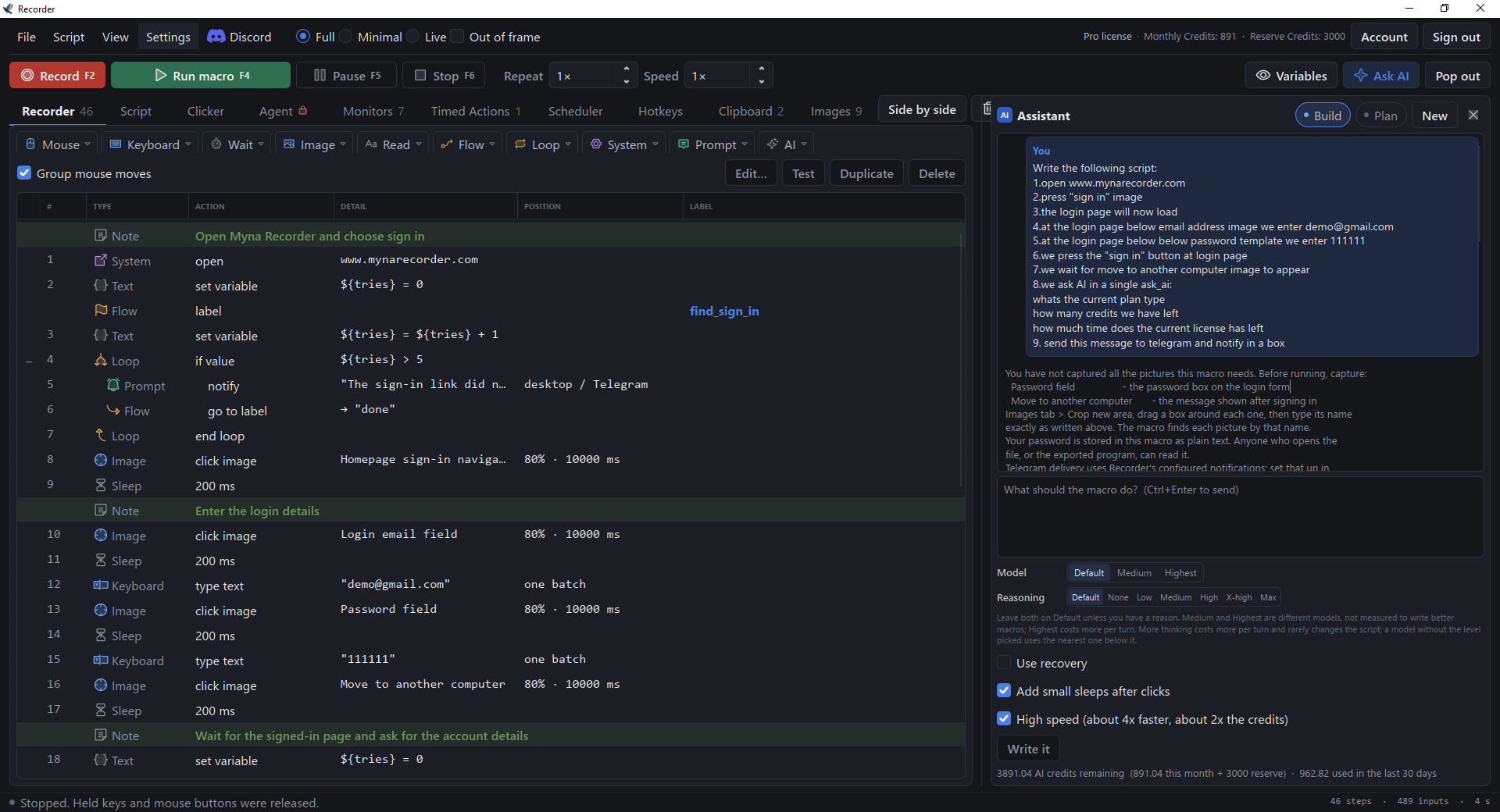
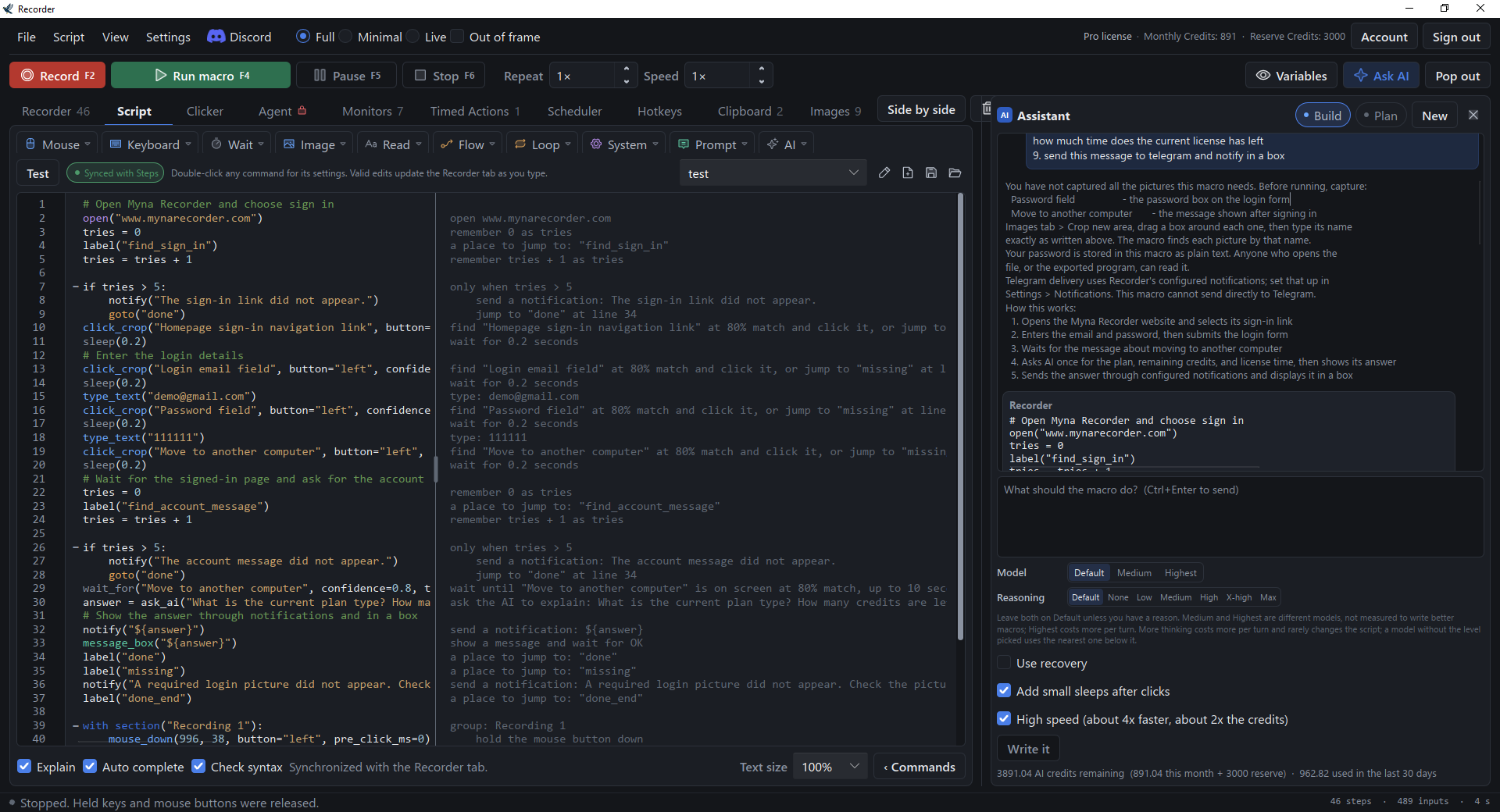
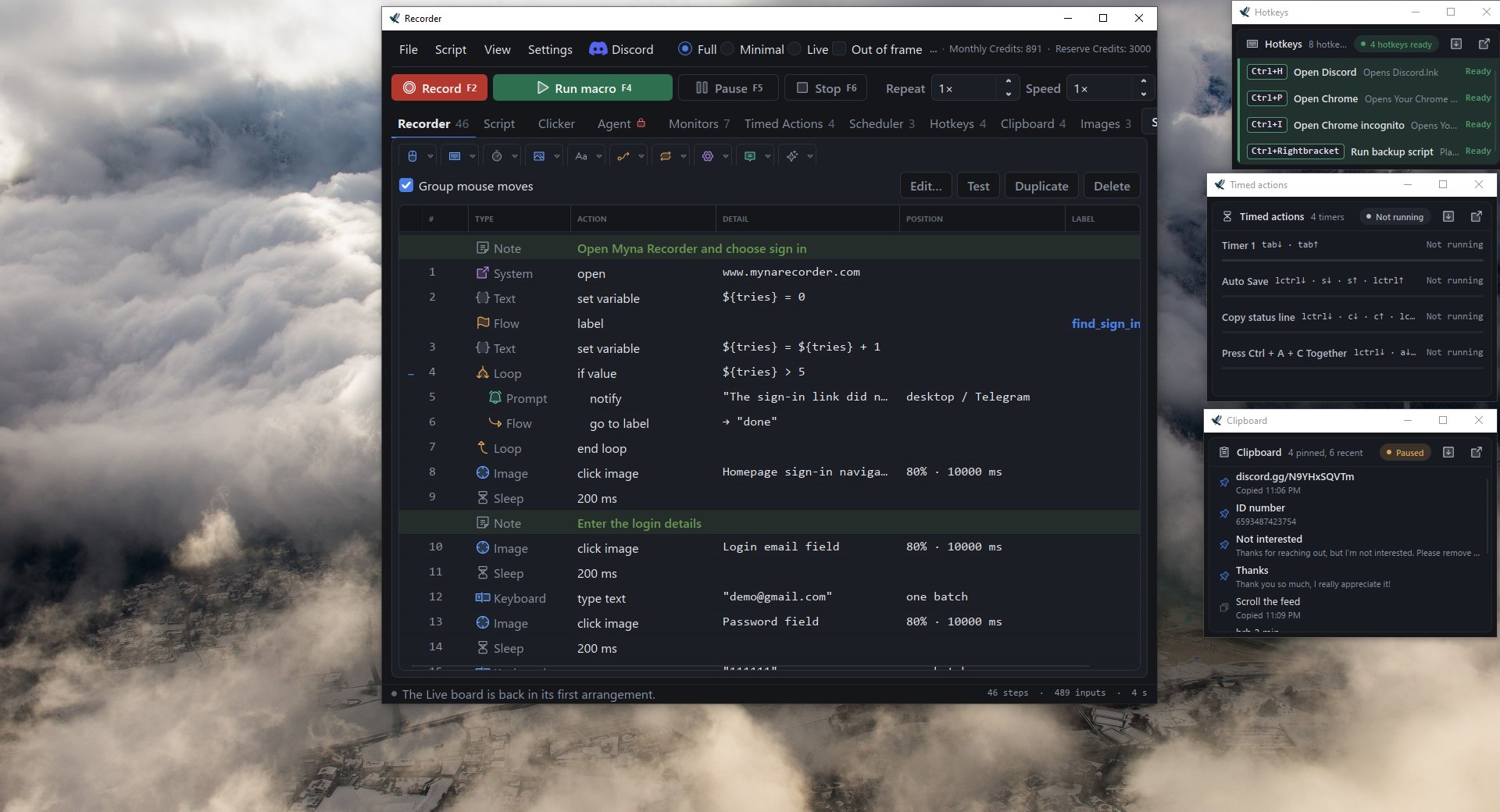
कीबोर्ड और माउस, मूल समय के साथ, 0.25× से 10× तक की गति पर दोबारा चलाए गए। परिणाम को पंक्तियों या स्क्रिप्ट के रूप में संपादित करें।
इमेज ऐंकर और स्क्रीन का टेक्स्ट
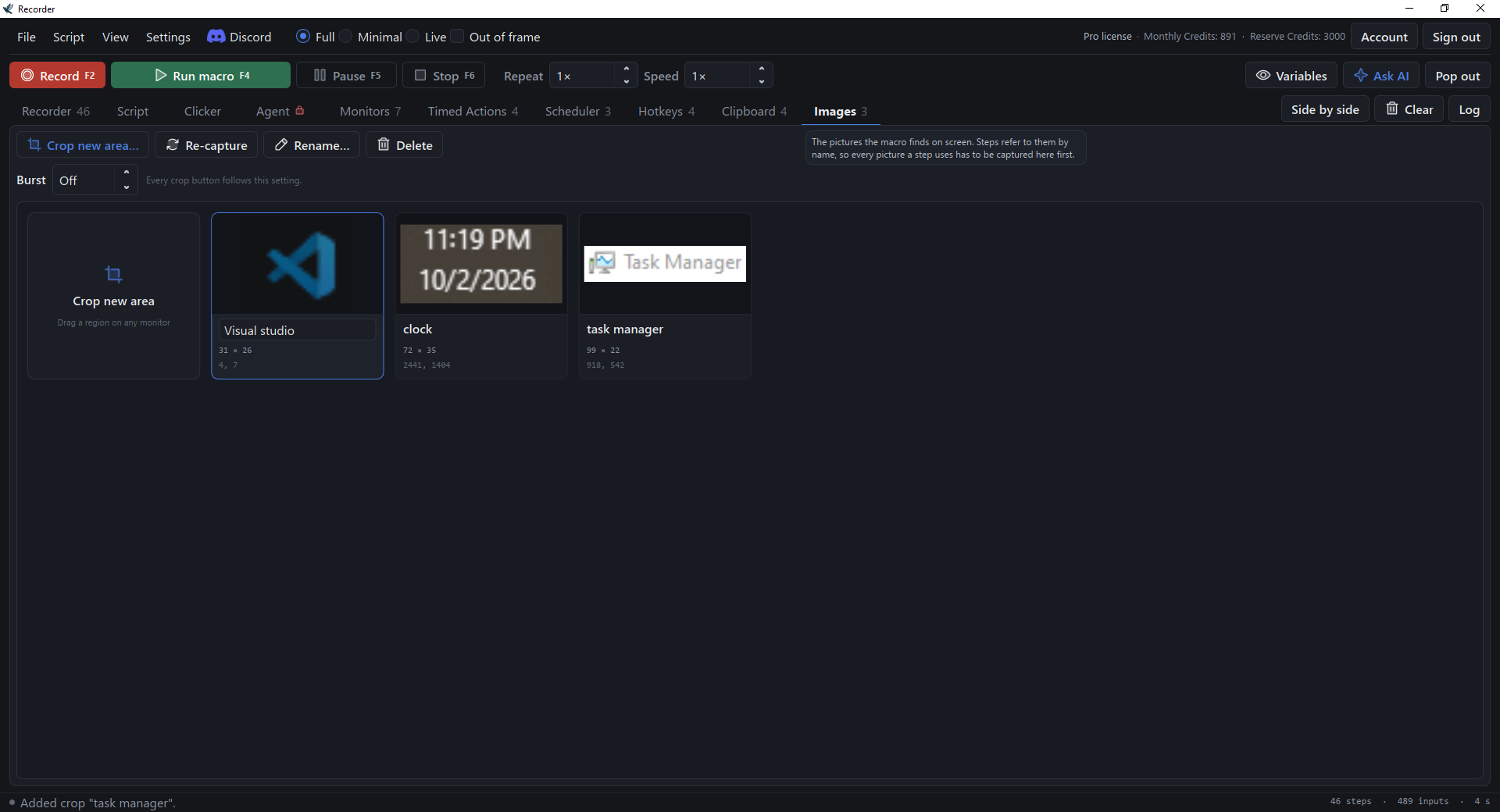
स्क्रीन पर कोई तस्वीर आने की प्रतीक्षा करें, या उस पर क्लिक करें। किसी क्षेत्र से टेक्स्ट पढ़कर एक वेरिएबल में रखें और बाद के किसी भी चरण में उपयोग करें।
AI सहायक
सामान्य अंग्रेज़ी में मैक्रो का वर्णन करें और स्क्रिप्ट वापस पाएँ। जब तक आप मंज़ूरी न दें, कुछ भी आपके editor तक नहीं पहुँचता।
एजेंट मोड (फिर से बनाया जा रहा है)
एजेंट मोड फिर से बनाया जा रहा है और अभी के लिए बंद है। लौटने पर, यह आपके टाइप किए एक छोटे कार्य को आपके माउस और कीबोर्ड से करेगा, और काम करते हुए अपने परिणाम की जाँच भी करेगा। तब तक यह किसी भी योजना का हिस्सा नहीं है।
स्क्रीन वॉचडॉग
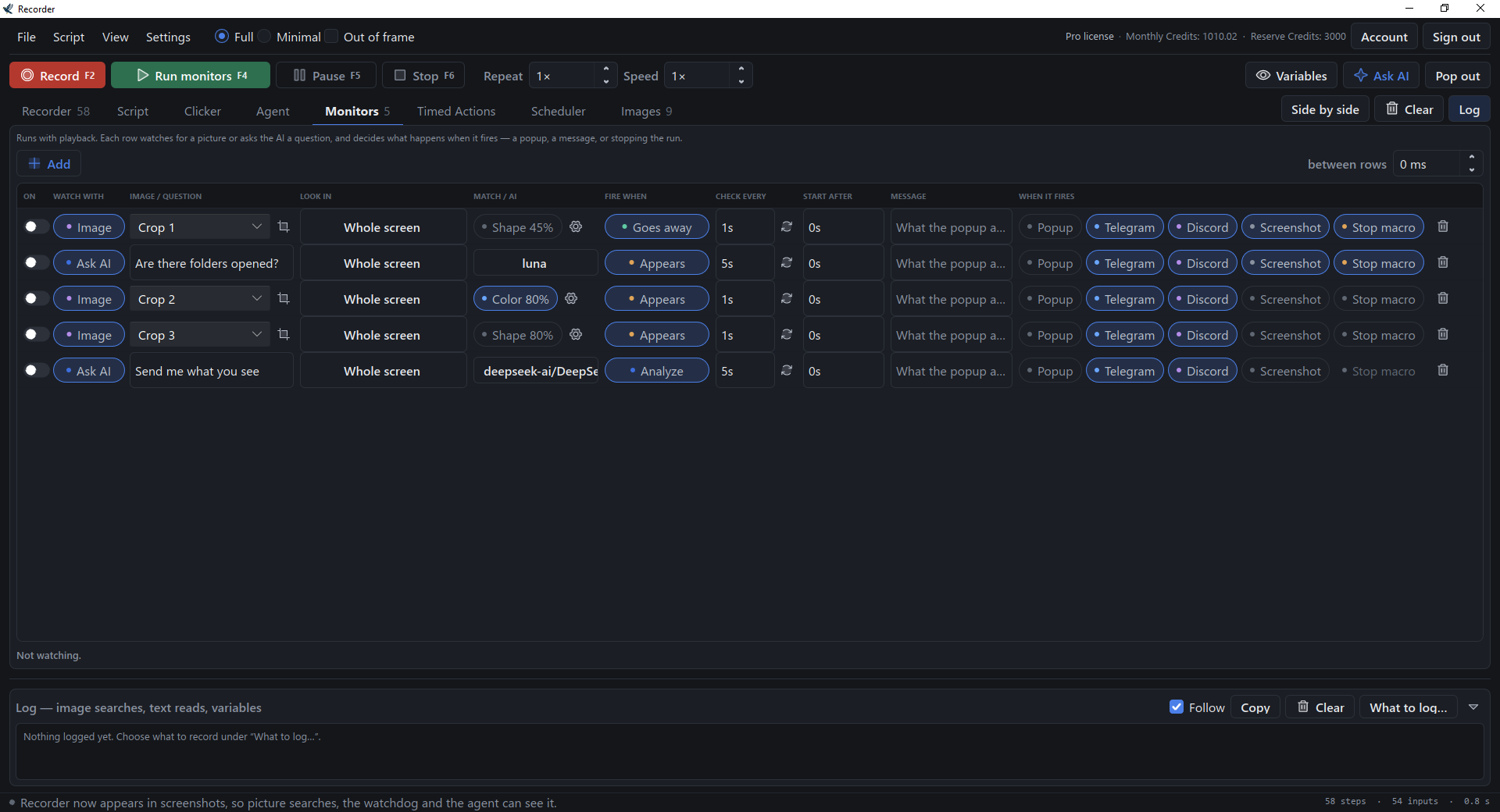
मॉनिटर स्क्रीन पर कोई तस्वीर देखते हैं, या AI से कोई प्रश्न पूछते हैं, जब कोई मैक्रो चल रहा हो या अपने आप। वे एक संदेश पॉप-अप कर सकते हैं, Telegram या Discord पर सूचना भेज सकते हैं, सहेजी गई स्क्रिप्ट चला सकते हैं, या रन रोक सकते हैं। Basic और Pro योजनाओं का हिस्सा, Telegram और Discord के साथ।
ऑटो क्लिकर
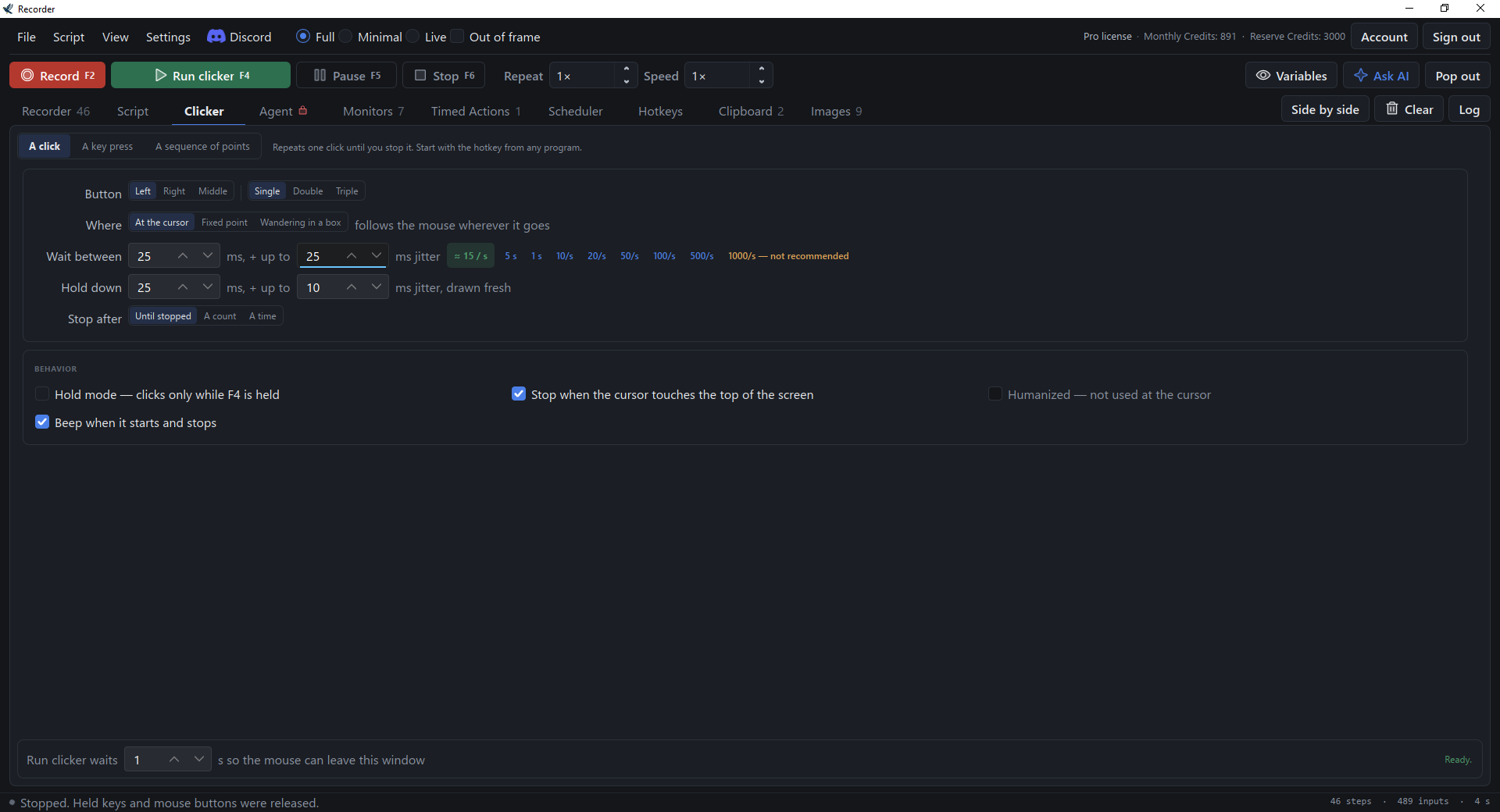
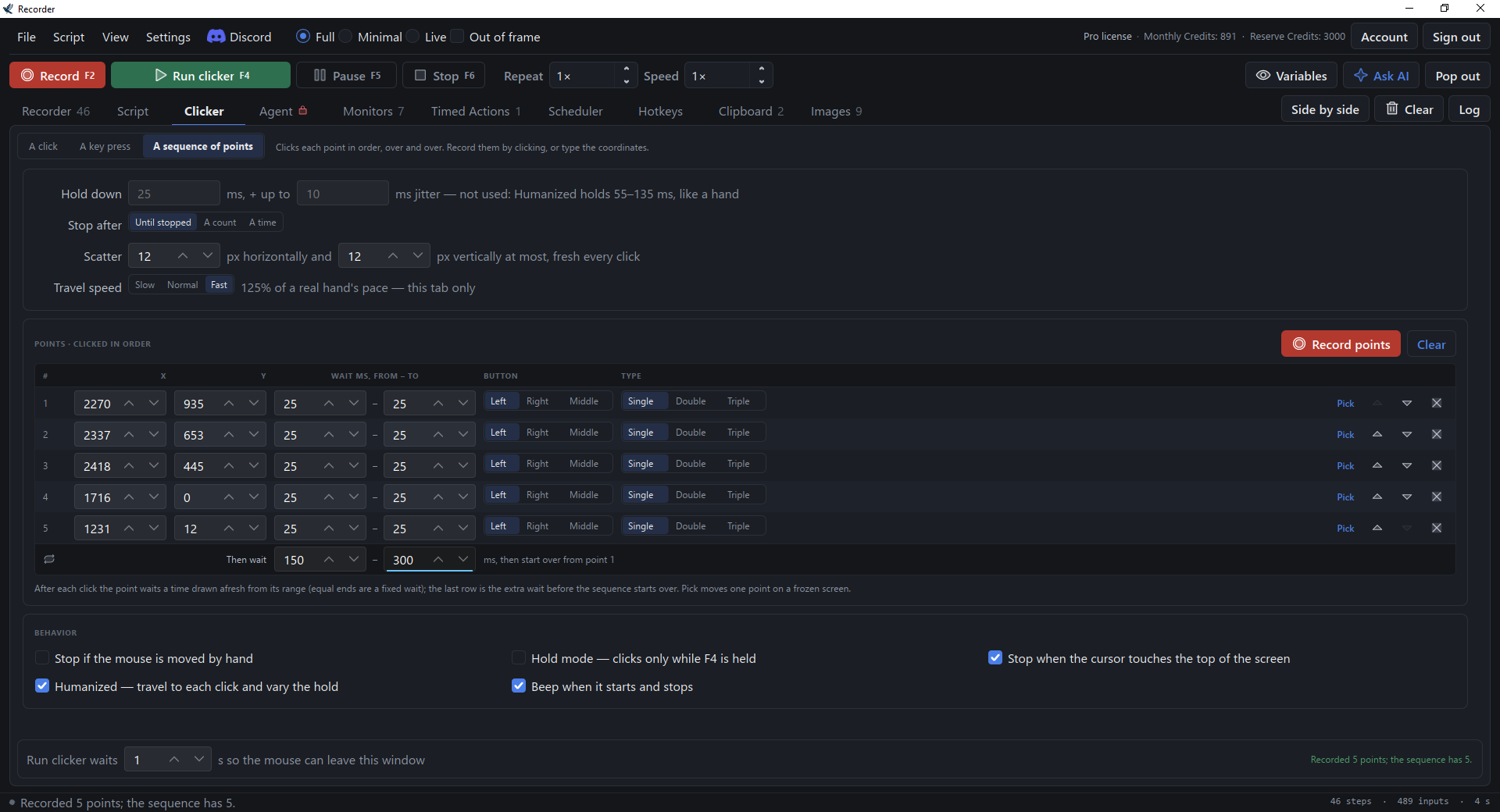
एक क्लिक या एक कुंजी, बार-बार, आपके सेट की गई दर पर (प्रति सेकंड 1,000 क्लिक तक): कर्सर पर, किसी बिंदु पर, या उन बिंदुओं के क्रम के माध्यम से जिन्हें आप क्लिक करके रिकॉर्ड करते हैं। उसका टैब खुला हो तो F4 इसे शुरू करता है और F6 किसी भी प्रोग्राम से इसे रोकता है। Humanized क्लिक, jitter, scatter, एक घूमता बॉक्स और क्रम, Basic और Pro का हिस्सा हैं।
समयबद्ध क्रियाएँ
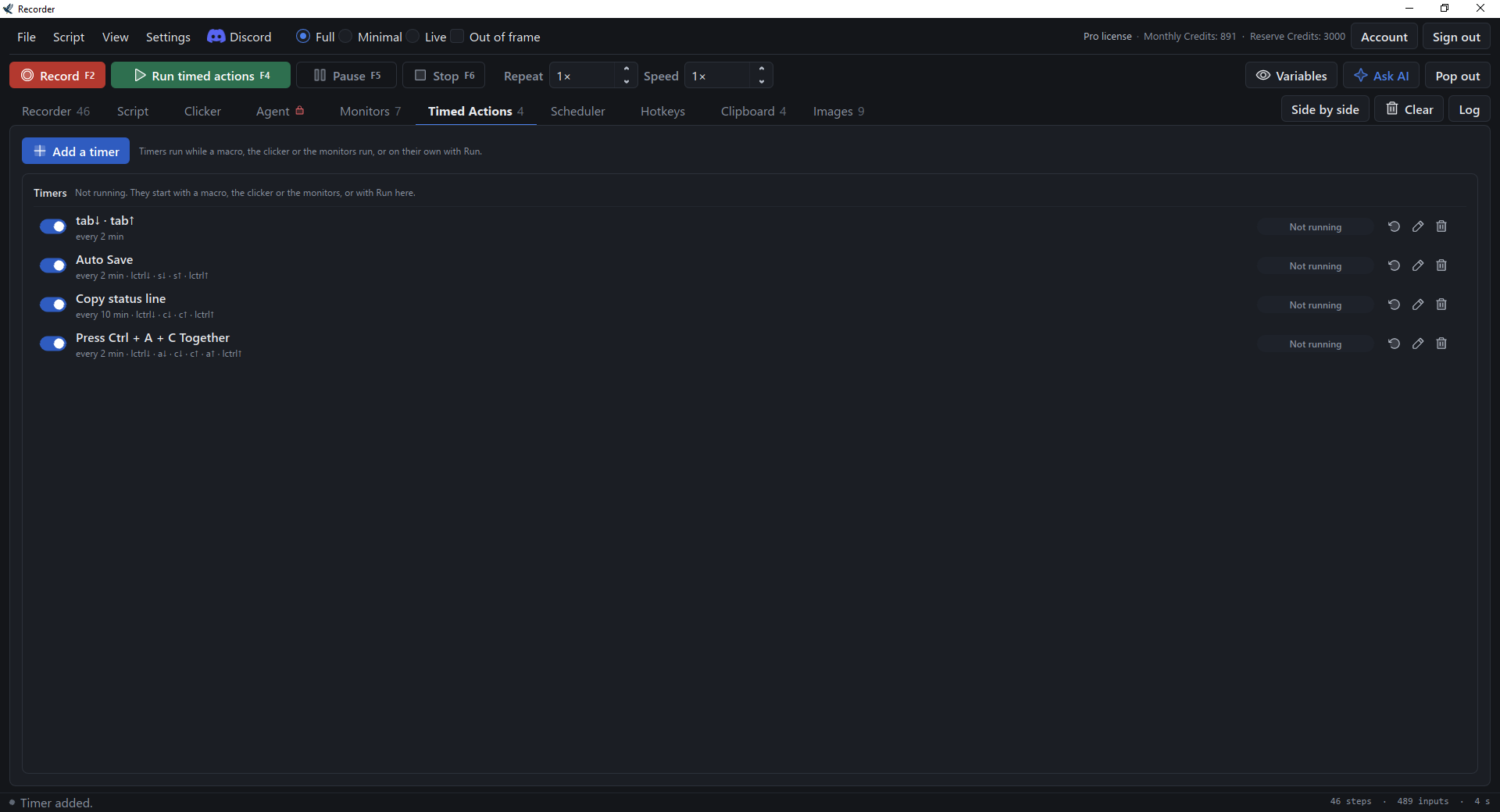
एक टाइमर पर कुछ न कुछ चलता रखें: हर दो मिनट में एक कुंजी दबाएँ, या हर दस सेकंड में एक बिंदु पर क्लिक करें। टाइमर एक मैक्रो, क्लिकर या मॉनिटरों के साथ-साथ चलते हैं, या अपने आप, और उनके चलने पर मैक्रो को रोक सकते हैं। Basic और Pro का हिस्सा।
शेड्यूलर
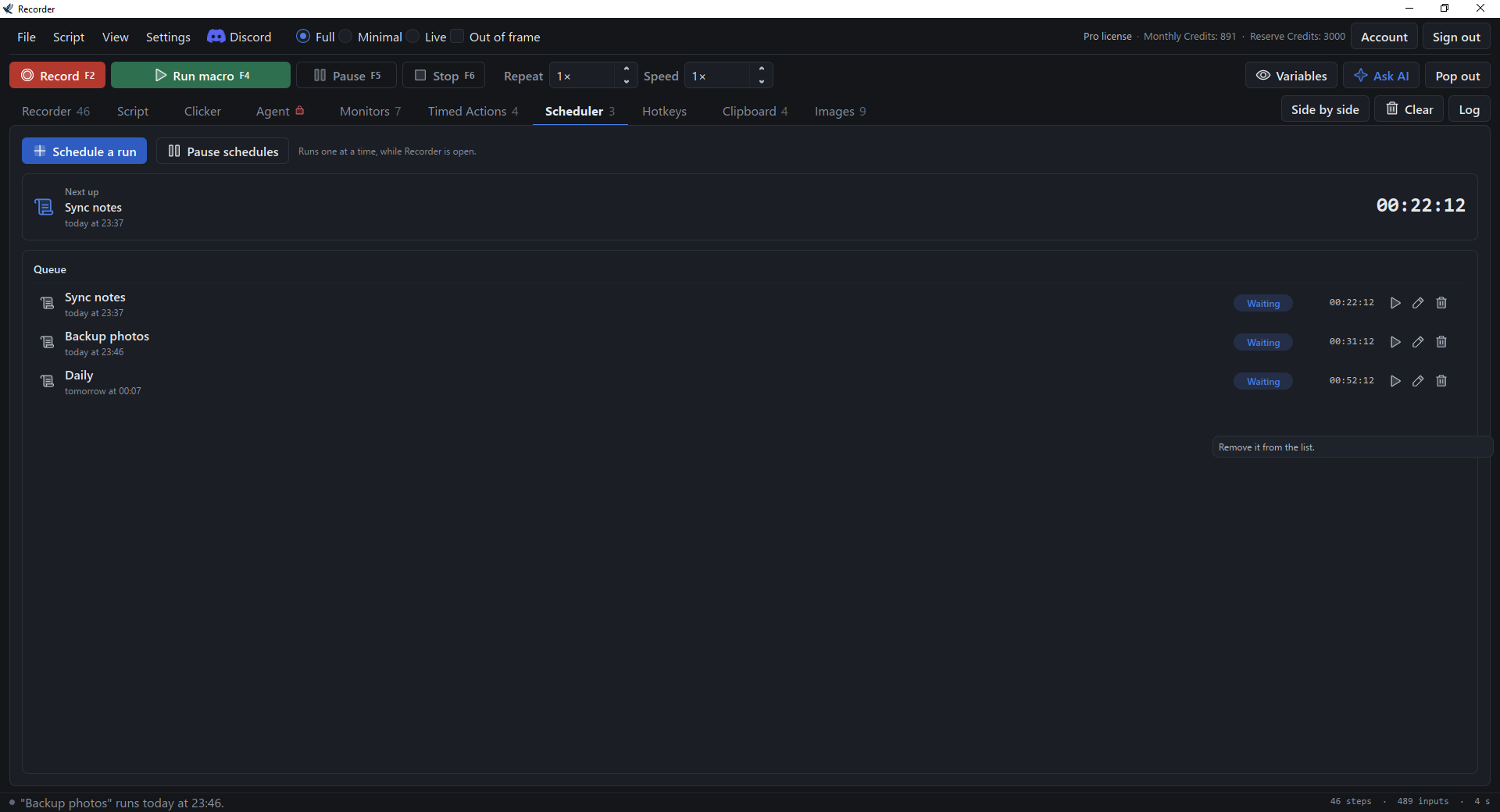
कोई तारीख और समय चुनें, और Recorder एक सहेजा गया मैक्रो तब शुरू करता है, एक बार या एक अंतराल पर बार-बार। निर्धारित रन अपनी बारी का इंतज़ार करते हैं, एक के बाद एक। Recorder खुला होना चाहिए। Basic और Pro का हिस्सा।
आपके अपने हॉटकी
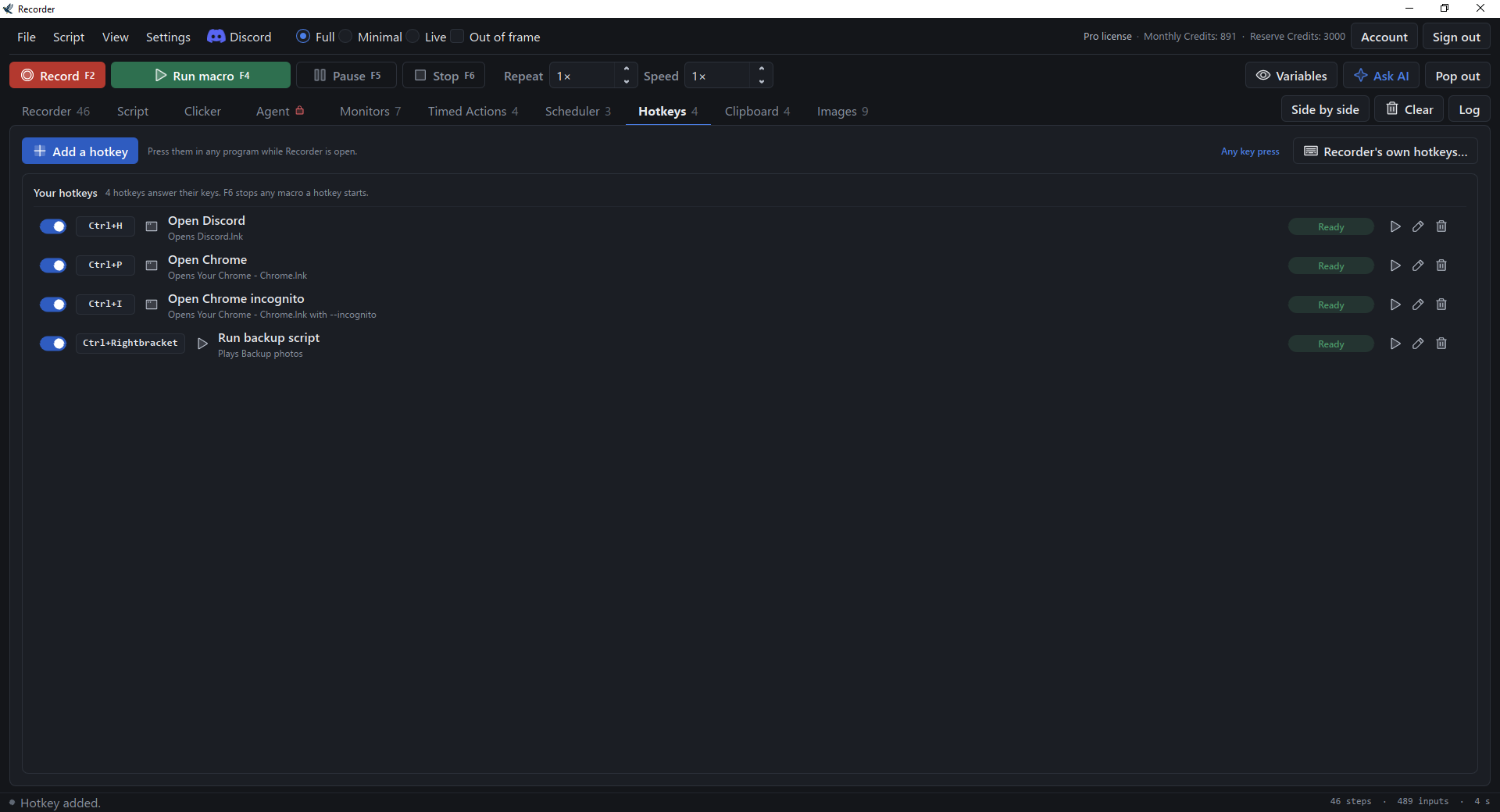
कुंजी संयोजन जो किसी भी प्रोग्राम से काम करते हैं: कोई ऐप, फ़ाइल या वेबसाइट खोलें, या सहेजा गया मैक्रो चलाएँ। Basic और Pro का हिस्सा।
क्लिपबोर्ड इतिहास
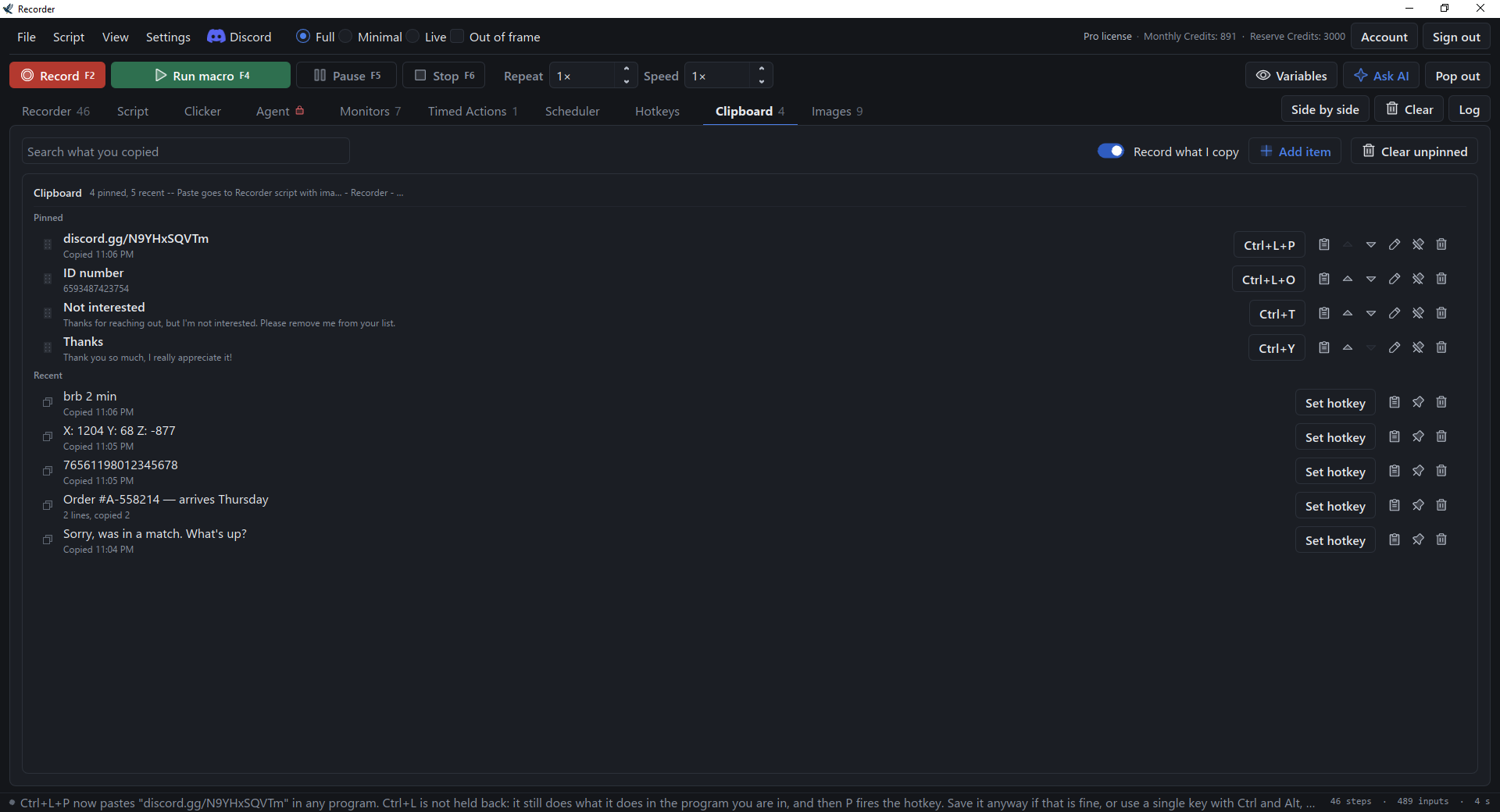
जो आप कॉपी करते हैं वह रखें, जिन आइटमों का दोबारा उपयोग करते हैं उन्हें पिन करें, और उनमें से कोई भी एक अपनी हॉटकी से पेस्ट करें। यह आपके कंप्यूटर पर ही रहता है। Basic और Pro का हिस्सा।
लाइव व्यू
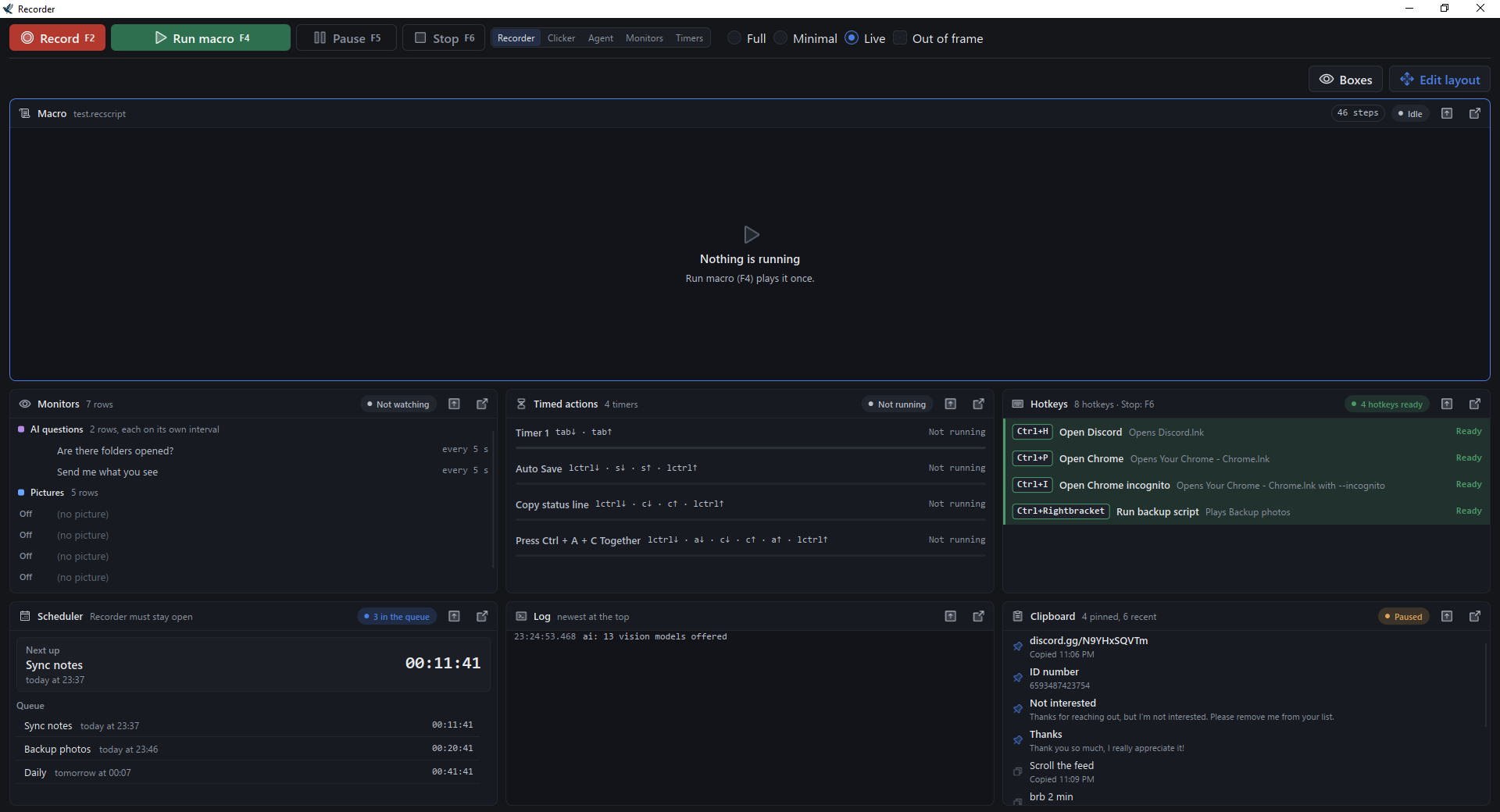
चल रही हर चीज़ के लिए एक ही बोर्ड: मैक्रो पंक्ति-दर-पंक्ति, मॉनिटर, टाइमर, हॉटकी, शेड्यूल और लॉग। बक्सों को अपने हिसाब से व्यवस्थित करें, या उनमें से कोई भी अपनी अलग विंडो में अलग कर दें।
चैट से नियंत्रण
रन शुरू करें, रोकें और बंद करें, या स्क्रीन की तस्वीर माँगें, Telegram चैट या Discord चैनल से। Basic और Pro का हिस्सा।
शुरू करें
-
Recorder डाउनलोड करें और चलाएँ
इंस्टॉलर चलाएँ, या स्टैंडअलोन संस्करण डाउनलोड करके कहीं से भी चलाएँ।
-
साइन इन करें, या बिना खाते के जारी रखें
बिना खाते के आप तुरंत रिकॉर्ड, संपादित और दोबारा चला सकते हैं। एक मुफ़्त खाता भुगतान वाली सुविधाओं का 7-दिन का ट्रायल जोड़ता है और आपको साइन इन रखता है।
-
कुछ रिकॉर्ड करें, या बताएँ
रिकॉर्ड दबाएँ और काम करें। AI सहायक के साथ, आप जो चाहते हैं टाइप करें और उसे मैक्रो लिखने दें।
-
इसे चलाएँ
जब भी ज़रूरत हो दोबारा चलाएँ, उस गति और दोहराव संख्या पर जो आप चुनें।
स्क्रीन पढ़ने के दो तरीके
जो मैक्रो केवल निर्देशांक पर क्लिक करता है, वह उस दिन टूट जाता है जब कोई खिड़की हिलती है। Myna Recorder की स्क्रिप्ट पहले देख सकती है।
स्क्रीन से टेक्स्ट पढ़ें — सटीक और मुफ़्त
लोकल OCR स्क्रीन के किसी क्षेत्र को एक वेरिएबल में पढ़ता है: एक ऑर्डर नंबर, एक कुल योग, एक फ़ाइलनाम। यह आपके कंप्यूटर पर चलता है और कोई क्रेडिट खर्च नहीं करता।
AI से पूछें — देखता है और तय करता है
आपके प्रश्न के साथ स्क्रीन का एक क्षेत्र AI को भेजता है, और मैक्रो उत्तर के अनुसार शाखा बनाता है। क्रेडिट का उपयोग होता है।
आम प्रश्न
Myna Recorder क्या है?
Myna Recorder Windows 10 और 11 (64-bit) के लिए एक मैक्रो रिकॉर्डर है। यह आपके कीबोर्ड और माउस को रिकॉर्ड करता है और रिकॉर्डिंग को एक ऐसी स्क्रिप्ट में बदलता है जिसे आप पढ़ और संपादित कर सकते हैं। स्क्रिप्ट स्क्रीन पर किसी तस्वीर का इंतज़ार कर सकती है, उससे टेक्स्ट पढ़ सकती है, और AI से पूछ सकती है कि वह क्या देखता है। एक AI सहायक वर्णन से स्क्रिप्ट लिखता है। एक स्क्रीन वॉचडॉग आपको संदेश भेज सकता है या कोई रन रोक सकता है, और एक पूरा हुआ मैक्रो एक एकल .exe के रूप में निर्यात किया जा सकता है जो किसी भी Windows PC पर चलता है। एक ऑटो क्लिकर एक सेट दर पर क्लिक करता है, या कुंजी दबाता है: कर्सर पर, किसी बिंदु पर, या उन बिंदुओं के क्रम के माध्यम से जिन्हें आप क्लिक करके रिकॉर्ड करते हैं। Scheduler सहेजे गए मैक्रो तय तारीख और समय पर शुरू करता है, और Timed Actions एक रन के साथ-साथ टाइमर पर कुंजियाँ दबाते या क्लिक करते हैं। आपकी अपनी हॉटकी किसी भी प्रोग्राम से प्रोग्राम और वेबसाइट खोलती हैं या मैक्रो चलाती हैं, और एक क्लिपबोर्ड इतिहास वह रखता है जो आप कॉपी करते हैं। रिकॉर्डिंग, संपादन, दोबारा चलाना, इमेज एंकर और ऑटो क्लिकर बिना समय सीमा के मुफ़्त हैं; भुगतान योजनाएँ, $10/30 दिन से, वॉचडॉग, निर्यात, Scheduler, Timed Actions, हॉटकी, क्लिपबोर्ड इतिहास, क्लिकर के अतिरिक्त विकल्प और AI जोड़ती हैं।
क्या Myna Recorder मुफ़्त है?
हाँ, रोज़मर्रा के उपयोग के लिए। रिकॉर्डिंग, संपादन, दोबारा चलाना, इमेज एंकर और ऑटो क्लिकर बिना समय सीमा और बिना कार्ड के मुफ़्त हैं। Basic ($10/30 दिन) स्क्रीन वॉचडॉग, Telegram और Discord अलर्ट और नियंत्रण, प्रोग्राम के रूप में निर्यात, Scheduler, Timed Actions, आपकी अपनी हॉटकी, क्लिपबोर्ड इतिहास, बर्स्ट क्रॉप, Humanized गति, और क्लिकर के jitter, scatter, wander और क्रम विकल्प जोड़ता है; Pro ($15/30 दिन) AI सहायक, स्क्रीन टेक्स्ट पढ़ना, और GPT व Claude मॉडल जोड़ता है। मूल्य निर्धारण देखें।
क्या यह मैक्रो को .exe के रूप में निर्यात कर सकता है?
हाँ। File → Export as Program एक एकल .exe लिखता है जो किसी भी Windows PC पर मैक्रो चलाता है, जिसमें क्रॉप और टेक्स्ट रीडर पहले से शामिल हैं। यह Basic और Pro योजनाओं में शामिल है।
क्या यह ऑफ़लाइन काम करता है?
रिकॉर्डिंग, प्लेबैक, इमेज एंकर और लोकल टेक्स्ट रीडर पूरी तरह आपके कंप्यूटर पर चलते हैं। केवल साइन इन करने और AI सुविधाओं को इंटरनेट कनेक्शन चाहिए।
क्या यह स्क्रीन पर किसी तस्वीर पर क्लिक कर सकता है?
हाँ, मुफ़्त योजना पर भी। एक बार बटन कैप्चर करें, और मैक्रो उसके दिखने की प्रतीक्षा करता है और उस पर जहाँ भी हो क्लिक करता है, इसलिए खिड़की हिलने पर भी यह काम करता रहता है।
क्या यह तय समय पर क्लिक या मैक्रो चला सकता है?
हाँ। Scheduler एक सहेजा गया मैक्रो आपके चुने तारीख और समय पर शुरू करता है, एक बार या एक अंतराल पर बार-बार, जब तक Recorder खुला है। यह Basic और Pro योजनाओं में है।
क्या यह हर कुछ सेकंड में एक कुंजी दबा सकता है?
हाँ। मुफ़्त ऑटो क्लिकर आपके सेट की गई दर पर एक कुंजी दबाता है या क्लिक करता है, जब तक आप उसे रोकें, या किसी गिनती या समय तक। Basic और Pro पर, Timed Actions एक मैक्रो चलने के दौरान अपने टाइमर पर भी कुंजियाँ दबाते और क्लिक करते हैं।
क्या कोई ऑटो क्लिकर है?
हाँ, और यह मुफ़्त है: एक सेट दर पर एक क्लिक या एक कुंजी, कर्सर पर या किसी बिंदु पर, एक स्टॉप कुंजी और समय सीमा के साथ। Basic और Pro बिंदुओं के क्रम, एक घूमता बॉक्स, यादृच्छिक समय और Humanized गति जोड़ते हैं।
क्या मैं अपनी हॉटकी सेट कर सकता हूँ?
हाँ। आपका चुना कुंजी संयोजन एक प्रोग्राम, फ़ाइल या वेबसाइट खोलता है, एक सहेजा गया मैक्रो चलाता है, या एक पिन किया क्लिपबोर्ड आइटम पेस्ट करता है, किसी भी प्रोग्राम से जब तक Recorder खुला है। यह Basic और Pro योजनाओं में है।
क्या यह क्लिपबोर्ड इतिहास रखता है?
हाँ। Clipboard टैब वह रखता है जो आप कॉपी करते हैं, आपको उन आइटमों को पिन करने देता है जिनका आप दोबारा उपयोग करते हैं, और उन्हें एक क्लिक या हॉटकी से पेस्ट करता है। इतिहास आपके कंप्यूटर पर एन्क्रिप्टेड रूप में सहेजा जाता है, और यह Basic और Pro योजनाओं में है।
गाइड
Windows 11 और 10 पर मैक्रो रिकॉर्ड करें
माउस और कीबोर्ड रिकॉर्ड करें, उसे वापस चलाएँ, और उसे पढ़ने योग्य चरणों के रूप में संपादित करें।
स्क्रीन पर एक तस्वीर पर क्लिक करें
एक बटन को उसकी तस्वीर से खोजें और उस पर जहाँ भी हो क्लिक करें, खिड़की हिलने के बाद भी।
ऑटो क्लिकर
एक सेट दर पर क्लिक करें या कुंजी दबाएँ, कर्सर पर, एक निश्चित बिंदु पर, या बिंदुओं के क्रम पर।
तय समय पर माउस क्लिक शेड्यूल करें
क्लिक या पूरा मैक्रो एक तारीख और समय पर चलाएँ, एक बार या बार-बार।
मैक्रो को .exe में बदलें
एक रिकॉर्डिंग को एक प्रोग्राम में बदलें जो बिना कुछ इंस्टॉल किए किसी भी Windows PC पर चलता है।
स्क्रीन से टेक्स्ट पढ़ें
मैक्रो के भीतर स्क्रीन OCR: एक संख्या या स्थिति पढ़ें, फिर तय करें कि उसके साथ क्या करना है।
रोज़मर्रा के उपयोग के लिए मुफ़्त
रिकॉर्डिंग, संपादन, दोबारा चलाना, इमेज एंकर और ऑटो क्लिकर जितने समय तक चाहें, बिना कार्ड के, मुफ़्त हैं। भुगतान योजनाएँ स्क्रीन वॉचडॉग, Telegram और Discord अलर्ट, निर्यात, Scheduler, Timed Actions, हॉटकी, क्लिपबोर्ड इतिहास, क्लिकर के अतिरिक्त विकल्प और AI जोड़ती हैं — और हर नया खाता इनमें से अधिकांश को 7 दिन के लिए आज़माता है, ट्रायल के दौरान उपयोग के लिए 100 AI क्रेडिट के साथ।